|
|
 |
|
 |
|
Bienvenue sur Smartphone France Windows Edition
Actuellement, 57 visiteurs en ligne |
|
Vous utilisez un bloqueur de publicités ? Félicitations :)
|
| Sauvegardez / Restaurez la ROM de votre SPV sur Disque Dur |
Article original disponible ici
Publié avec l'aimable autorisation de Jcinfo :)
|
N'OUBLIEZ JAMAIS QUE CETTE INTERVENTION ET SES CONSEQUENCES
RESTERONT SOUS VOTRE ENTIERE RESPONSABILITE.
|
Matériel nécessaire :
- Un SPV
- Une carte SD/MMC de 32Mo minimum (Attention, les cartes ne font jamais 32Mo une fois formatées, mais plutôt entre 29 et 31 Mo)
- Un lecteur de carte SD relié au PC
- Le logiciel Winhex (version complète)
- Un peu de courage ...
Sauvegarde d’une ROM :
1/ Eteindre le SPV, mettre une carte SD/MMC vierge (minimum 32Mo) dans le SPV,
appuyer en même temps sur le bouton d’enregistrement et le bouton de mise sous
tension :
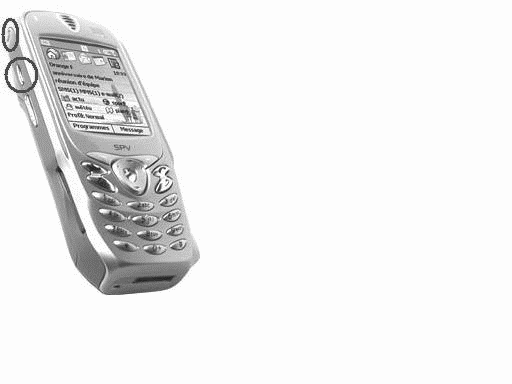
2/ ATTENTION, quand le SPV s’allume, vous arriverez sur un écran blanc, attendre
quelques secondes que le SPV vous propose comme choix l’appui sur la touche
action. Appuyer pendant 2 secondes sur la touche action.
Un menu va apparaître, choisir l’option « Save ALL » et appuyer sur action.
(en cas de mauvaise manip pendant l’accès au menu, vous aurez de fortes chances
de retomber sur le menu canary à 3 couleurs, recommencer alors la manip).
3/ Laisser le SPV faire sa sauvegarde tranquillement.
4/ Une fois la sauvegarde terminé, le message « PASSED » sera affiché à l’écran.
5/ Aller deux fois à droite, et valider le choix « END », vous vous retrouvez sur le menu « canary » à trois couleurs.
6/ Retirer la batterie.
7/ Retirer la carte SD/MMC
8/ Mettre la carte SD/MMC dans votre lecteur sur le PC
9/ Ouvrir Winhex :

10/ Aller dans outils, outils de disque, et clonage de disque :
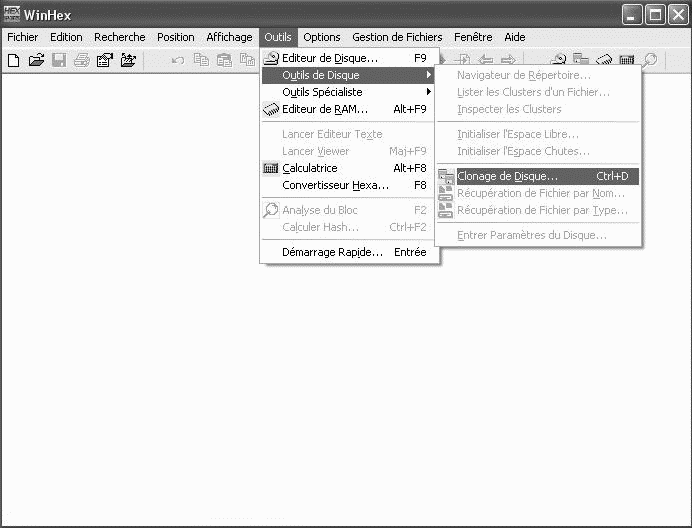
11/ Une fenêtre apparaît :
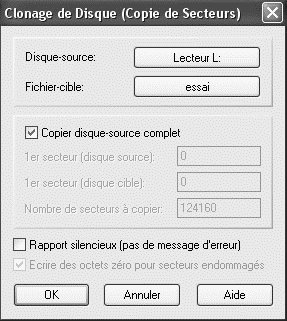
- Cliquer sur disque source :
- Choisir le lecteur correspondant à votre lecteur de cartes SD :
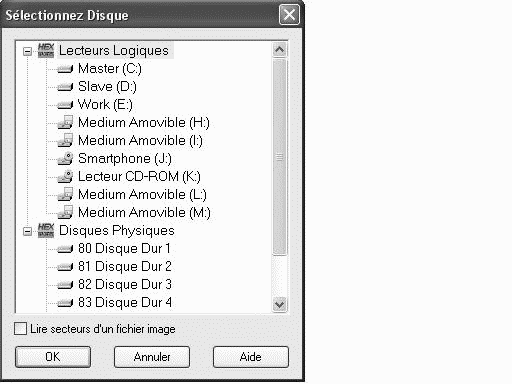
- Ici Medium Amovible (L) :
- Valider avec OK
- Cliquer sur Fichier cible :
- Choisir l’option « Ecrire secteurs d’un fichier image » :
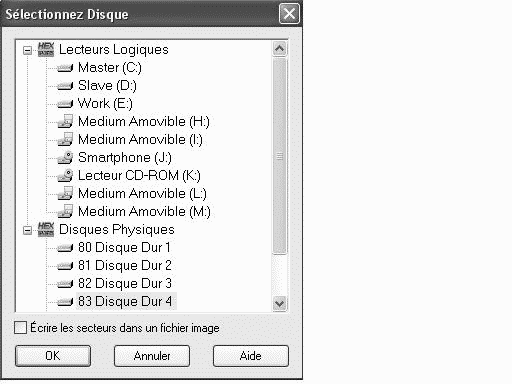
- Ensuite cliquer sur OK et choisir l’emplacement de sauvegarde sur votre disque dur.
- Valider
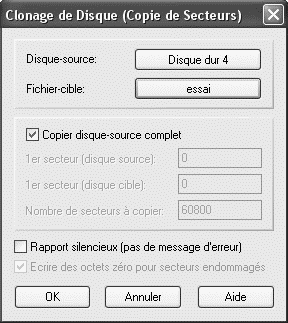
Vous vous retrouvez avec l’écran ci-dessus, choisir l’option copier disque-source complet et valider :
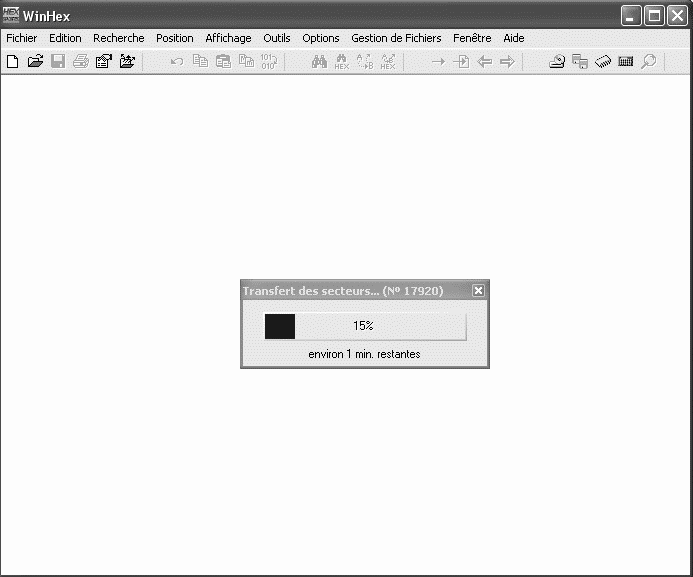
Une fois l’opération finie, vous aurez un fichier (ici « essai ») représentant une rom complète de votre SPV.
Ceci vous permettra en cas de crash du SPV, de pouvoir restaurer une rom valide.
Restauration d’une rom :
1/ Se munir du logiciel Winhex en version complète (les versions de démo ne fonctionnent pas).
2/ Se munir d’une carte SD/MMC de 32Mo minimum (attention, les cartes ne font
pas 32Mo, mais généralement entre 29 et 31 Mo). Formater la carte avec le PC.
3/ Ouvrir Winhex, aller dans outils, outils de disque, et clônage de disque :
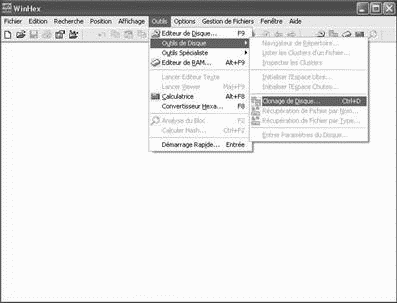
- Cliquer sur fichier source :
- Choisir l’option « Lire secteurs d’un fichier image », valider et aller chercher votre fichier cible sur le disque dur:
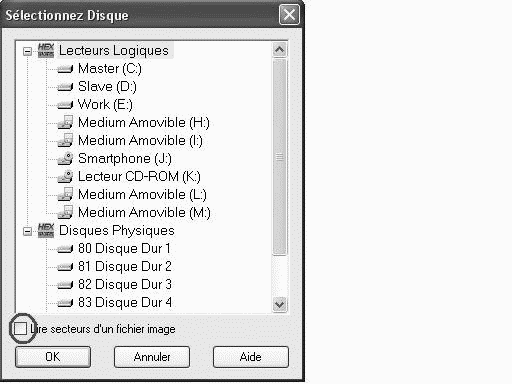
- Cliquer alors sur "Disque cible" :
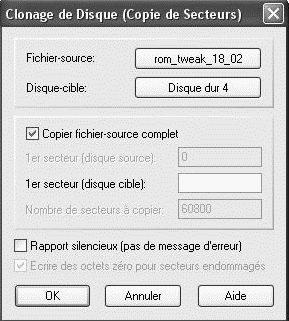
- Choisir le lecteur physique correspondant à votre lecteur de SD/MMC.
- Valider les options « copier fichier-source complet »
- Et mettre 0 dans le champ « 1er secteur (disque-cible) : »
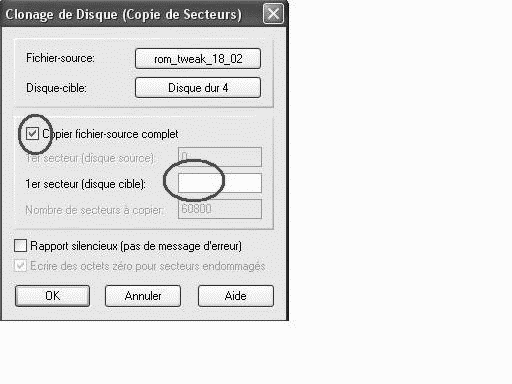
- Valider par ok, la copie de votre fichier de sauvegarde sur votre carte commence.
- Attendre que l’opération soit finie.
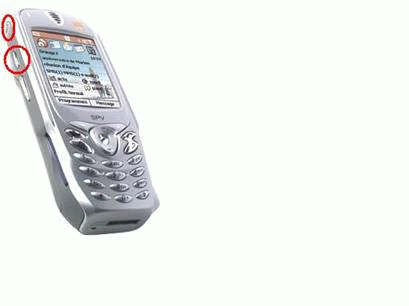
4/ Mettre la carte copiée dans le SPV éteint
- Appuyer sur le bouton d’enregistrement ainsi que le bouton de mise sous tension :
5/ ATTENTION, quand le SPV s’allume, vous arriverez sur un écran blanc, attendre
quelques secondes que le SPV vous propose comme choix l’appui sur la touche
action. Appuyer pendant 2 secondes sur la touche action.
- Un menu va apparaître, choisir l’option « Load ALL » et appuyer sur action.
(En cas de mauvaise manip pendant l’accès au menu, vous aurez de fortes chances de retomber sur le menu canary à 3 couleurs, recommencer alors la manip).
- La restauration peut être assez longue (2-3 minutes)
Des variantes sont possibles, pour ne restaurer par exemple que l’IPSM (C'est-à-dire l’intégralité des fichiers que vous utilisez sur le SPV, cela
correspond dans le menu au choix « Restore IPSM »).
6/ Laisser le SPV faire sa restauration tranquillement.
7/ Une fois la sauvegarde terminée, le message « PASSED » sera affiché à l’écran. Aller
2 fois à droite et valider le choix « END ». Vous vous retrouverez sur le menu « canary » à trois couleurs.
8/ Retirer la batterie.
9/ Attendre 30 secondes, remettre la batterie et mettre en marche le SPV
Attendre qu’il ait fini sa restauration, cette opération peut être assez longue.
Voila, vous avez un SPV « tout neuf ».
Auteurs LC ...
|
|
|
|