|
|
 |
|
 |
|
Bienvenue sur Smartphone France Windows Edition
Actuellement, 134 visiteurs en ligne |
|
Vous utilisez un bloqueur de publicités ? Félicitations :)
|
| Installez votre propre serveur DNS à la maison 1/3 |
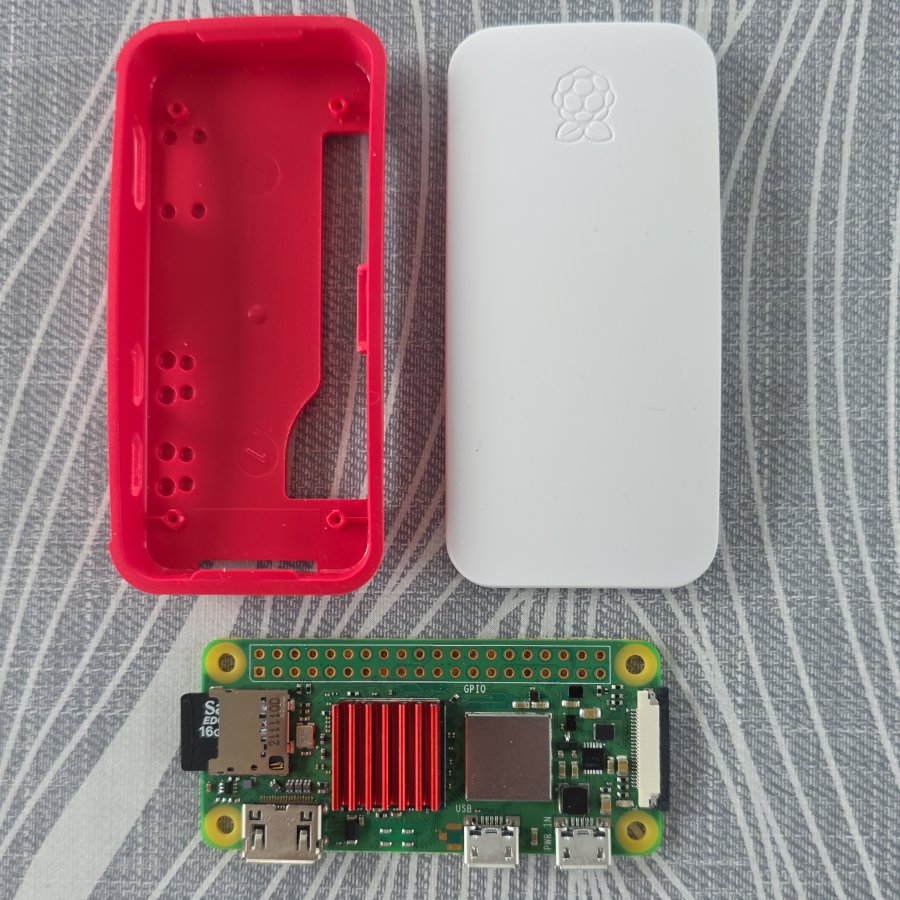 Le Raspberry Pi Zero 2W et son boitier officiel
Dans un récent article de Smartphone France nous vous proposions d’installer « un DNS sécurisé » dans votre maison afin de limiter au maximum une censure et un suivi malheureusement de plus en plus présent quand nous utilisons Internet en France. Bien sûr, son propre DNS ne protège pas de tout mais c’est le premier composant d’un Internet plus libre. Pour rappel, sans DNS, le serveur qui transforme les adresses littérales des sites en adresses numériques compréhensibles par les ordinateurs. Avant d’installer votre propre serveur DNS, il vous faut installer un serveur. Afin de limiter les frais et d’avoir une solution accessible, nous vous recommandons d’opter pour un Raspberry Pi Zero 2W.
Pourquoi le Raspberry Pi Zero 2W ?
La réponse est rapide, parce que c’est simple à mettre en œuvre, c’est très fiable, c’est très abordable et ça ne consomme quasiment rien en électricité. Bref c’est le combo parfait pour installer facilement un petit ordinateur fonctionnant H24 discrètement à la maison. A noter que les Raspberry Pi Zero W ou 2W nécessite obligatoirement une connexion WIFI 2.4GHz pour fonctionner. Il est donc indispensable d’avoir un réseau WIFI répondant à cette norme mais rassurez-vous, c’est le plus courant des réseaux WIFI. Toutes les box opérateurs proposent ce type de WIFI.
Le Raspberry Pi Zero 2W, ou son ancienne version le Zero W, nécessite également une carte MicroSD de 4Go au minimum. Une carte de 8 ou 16Go sont recommandées mais ça ne sert à rien de mettre plus. Pour l’alimenter électriquement, un cordon USB <-> MicroUSB sera aussi nécessaire. Pas besoin de chargeur en particulier, une simple prise USB classique comme on en trouve sur certaines box fera l’affaire. Pour les plus maniaque, un boitier pourra accueillir l’appareil. Pour résumer il vous faudra :
- Un Raspberry Pi Zero 2W ou Zero W (Le 2W est plus puissant)
- Une carte mémoire MicroSD de 8 ou 16Go
- Un cordon MicroUSB avec éventuellement un chargeur 5W pour alimenter l’appareil
- Un boitier pour faire joli et rendre l’installation plus professionnelle
L’investissement financier pour cette installation devrait tourner autour de 25 Euros. On trouve l’appareil et son boitier neufs ou d’occasion assez facilement. Pour les accessoires, la récupération peut être un bon moyen d’éviter les frais inutiles. Quand on possède des smartphones depuis plusieurs années, on a souvent des cordons et des cartes mémoire qui trainent dans un tiroir.
Installation du système d’exploitation
Pour installer le système d’exploitation, il faudra passer par un autre ordinateur doté d’un lecteur de carte mémoire de type MicroSD. Ce lecteur peut être intégré ou nécessiter l’utilisation d’un adaptateur de format (MicroSD <-> SD) ou d’un lecteur spécifique (Adaptateur USB ou lecteur USB complet). Le truc, la carte MicroSD doit être reconnue par un autre ordinateur que celui-ci soit sous Windows, sous MacOS ou sous Linux. Ça peut même être un autre Rasberry plus puissant comme les excellents Raspberry 4 et 5. Nous on a été au plus simple avec un ordinateur doté d’un lecteur de carte MicroSD et fonctionnant sous Windows 11.
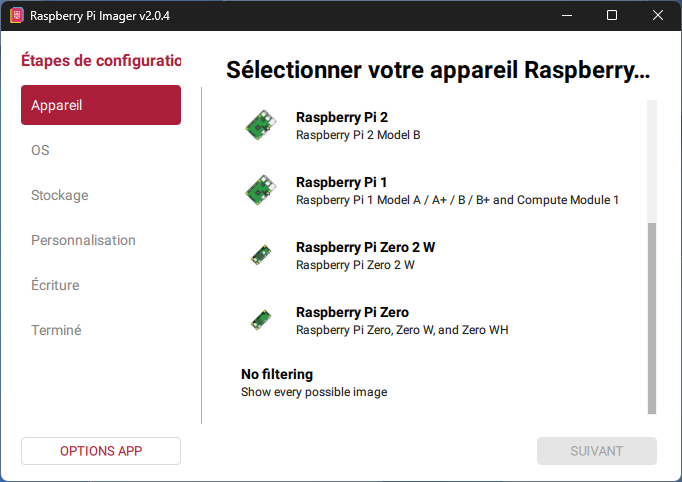 Le logiciel Raspberry Pi Imager
Pour installer le système d’exploitation sur la carte mémoire qui sera ensuite insérée dans le Raspberry Pi Zero W de votre choix, il faut télécharger le logiciel Raspberry Pi Imager qui est disponible totalement gratuitement puis se laisser guider au fil des différentes étapes :
- https://www.raspberrypi.com/software/
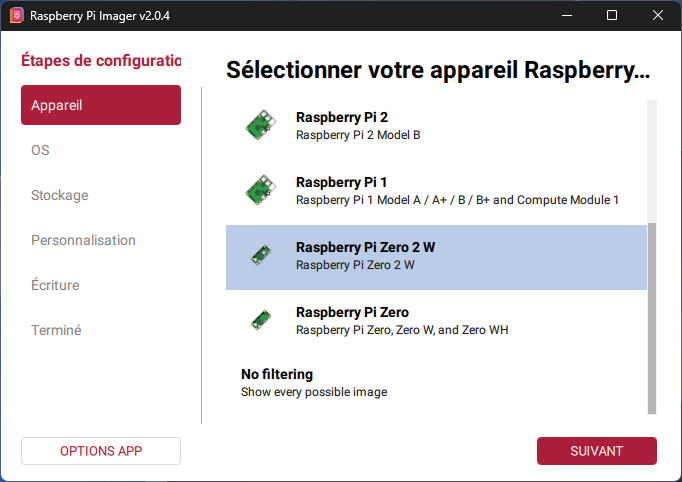 Sélectionnez votre type de Raspberry
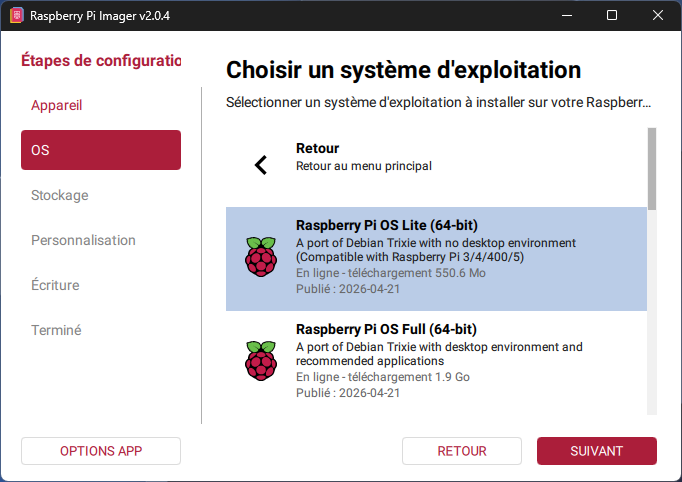 Sélectionnez le système d'exploitation Raspberry Pi OS Lite ... ... ou un autre selon le modèle de votre Raspberry
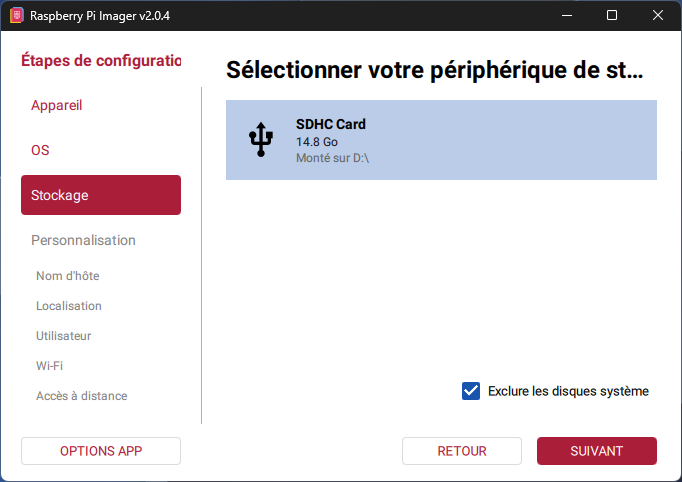 Choissisez votre carte mémoire préalablement insérée dans votre ordinateur
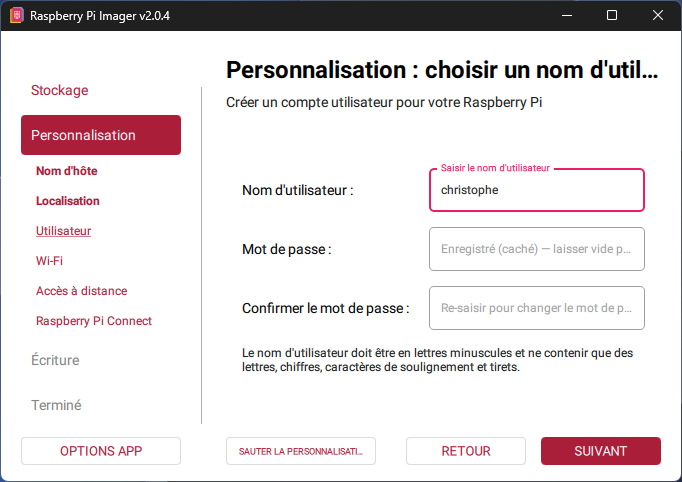 Choisir un nom d'utilisateur et son mot de passe à ne pas oublier Ce compte vous servira à vous connecter sur votre serveur
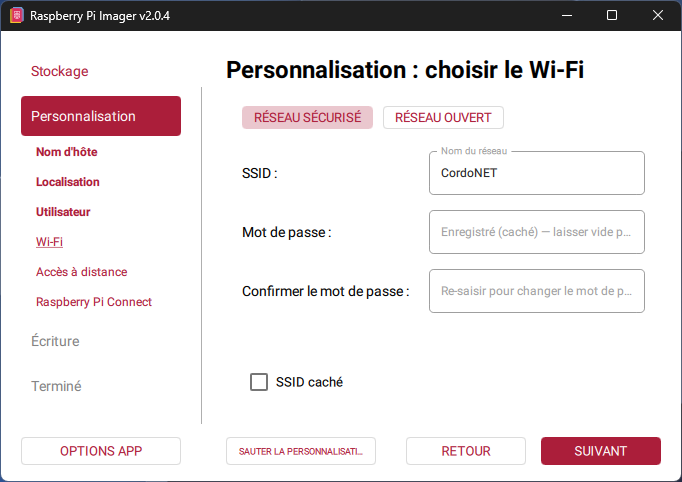 Choisissez votre réseau WIFI 2.4GHz et son mot de passe associé Il s'agit bien sûr du réseau WIFI où l'appareil doit se connecter
 Ne pas oublier d'activer le SSH pour accéder à distance à votre serveur Important : Bien cocher "Utiliser un mot de passe pour l'authentification"
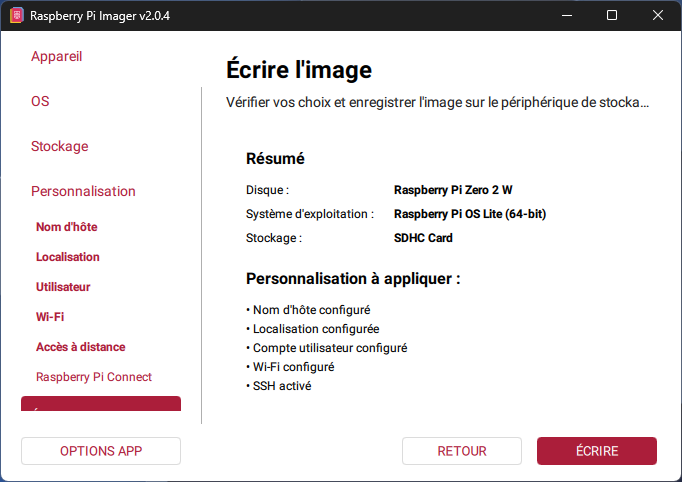 Petit résumé avec d'écrire sur la carte mémoire
C’est bon, le Raspberry Pi Zero W est prêt à démarrer
Si vous avez suivi toutes ces étapes dans l’ordre, il suffit d’installer la carte mémoire dans votre Raspberry, de l’alimenter et c’est parti. Si tout se passe bien il devrait se connecter automatiquement à votre réseau WIFI. Pour savoir quelle adresse IP il a obtenu, la réponse se trouve dans l’interface de gestion de votre box. Si vous ne savez pas comment faire, un scanner d’adresses IP comme Angry IP Scanner (https://angryip.org/) devrait vous aider à la trouver. Récupérer cette adresse est indispensable car vous aurez besoin par la suite de vous connecter en SSH à votre nouveau serveur afin d’installer dessus, votre serveur DNS personnel.
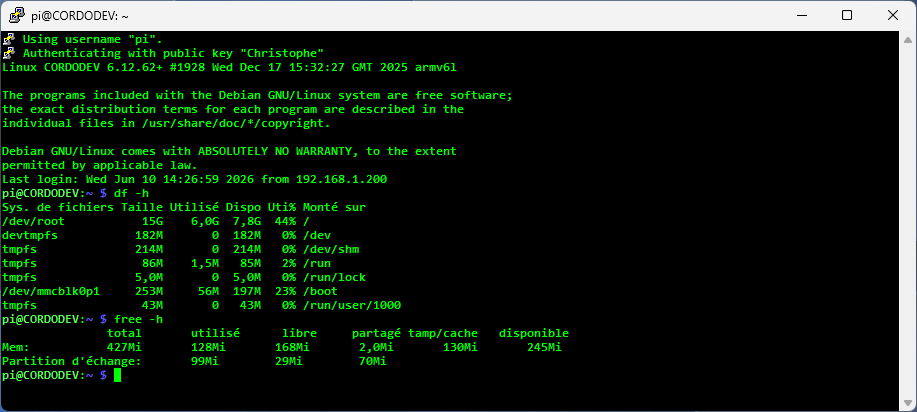 Accès à distance au Rasberry via le logiciel Putty
Ca y est, la seconde étape du tuto est en ligne ...
|
|
|
|