|
|
 |
|
 |
|
Bienvenue sur Smartphone France Windows Edition
Actuellement, 155 visiteurs en ligne |
|
Vous utilisez un bloqueur de publicités ? Félicitations :)
|
| Installez votre propre serveur DNS à la maison 2/3 |
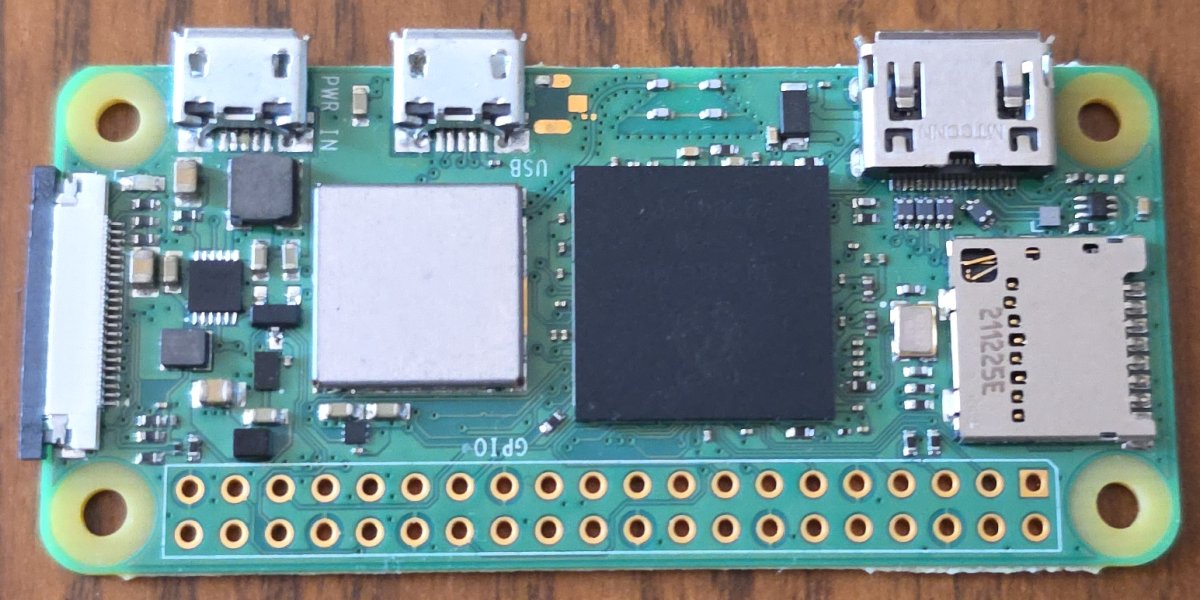 Un Raspberry Pi Zero 2W tout nu
Alors qu’on vous a proposé il y a quelques semaines le premier épisode de notre saga « Installez votre propre serveur DNS à la maison », c’est avec plaisir que nous vous proposons ce second épisode. A l’origine ça devait être le dernier mais devant l’ampleur de la tâche, nous avons décidé de découper le tuto complet en 3 étapes. Après avoir installé le système d’exploitation sur notre Raspberry Pi Zero 2W, voici la seconde épreuve, prendre la main dessus à distance et installer le logiciel DNS AdGuard Home dessus afin que tous les appareils connectés au même réseau que lui puissent en profiter.
Afin de prendre la main à distance sur votre serveur, la première étape est de connaître son adresse IP. Il reste toujours la possibilité de brancher un écran + un clavier dessus, même sur un Raspberry Pi Zero 2W, mais ce n’est pas toujours facile à cause de la connectique de ce micro-ordinateur tenant sur une seule petite carte. La prise en main à distance est bien plus pratique dans la vie de tous les jours. Pour récupérer son adresse IP, le plus simple est de se connecter à l’interface d’administration de son routeur ou de sa box. Au sein de cette interface on trouve toujours un endroit où est inventorié la liste des appareils connecté. Dans notre cas il s’agit d’un routeur Synology RT6600ax. Sur la capture d’écran on trouve notre Raspberry avec l’adresse 192.168.1.4. A noter que nous avons rejoué intégralement la première étape de notre tuto pour nous assurer que tout est parfaitement fonctionnel. La bonne nouvelle est que c’est le cas.
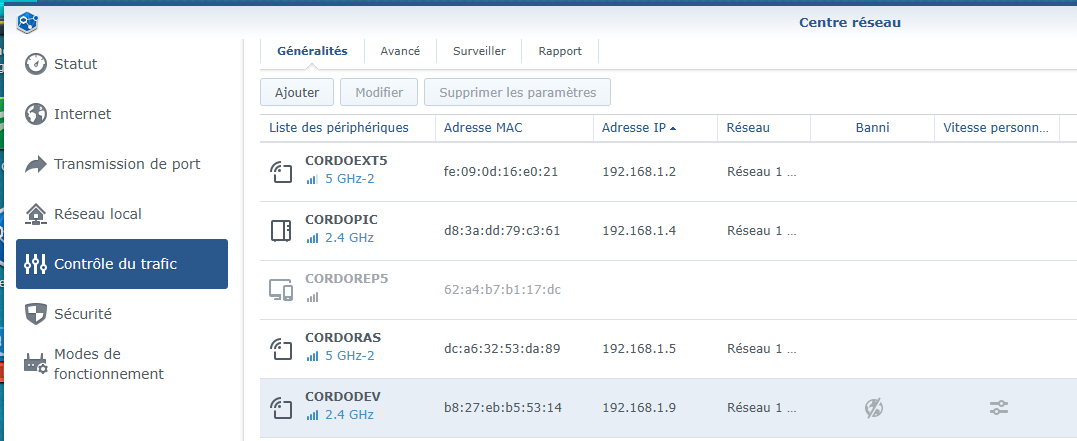 Récupération de l'adresse IP du Raspberry sur la box ou le routeur Dans notre cas il s'agit de l'adresse 192.168.1.4
Pour vérifier que le serveur répond bien, avec votre ordinateur, ouvrez « un terminal » ou une fenêtre de type « Invité de commande » puis tapez la commande « ping x.x.x.x » où x.x.x.x correspond à l’adresse IP de votre serveur. Dans notre cas c’était 192.168.1.4. Si ça ne fonctionne pas vous pourrez lire un message d’erreur. Normalement ça doit fonctionner. Pour prendre la main sur votre serveur, il vous faut installer « un client SSH ». On se permet de vous conseiller Putty qui est simple d’emploi et tout naturellement totalement gratuit. Pour vous connecter à votre serveur, il suffit de renseigner les informations demandées puis de cliquer sur « Open ». Si ça se connecte il faut juste accepter « la clé » et renseigner les informations demandées (utilisateur + mot de passe) saisis lors de la première étape.
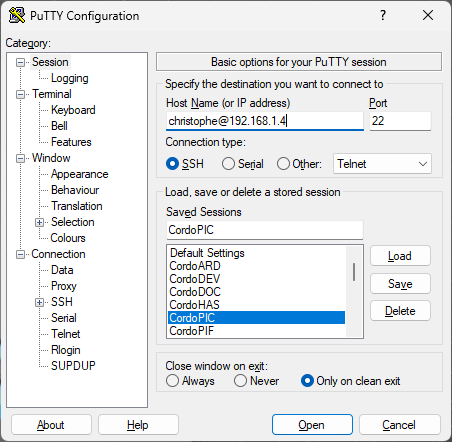 Connexion via Putty ou tout autre client SSH au Raspberry
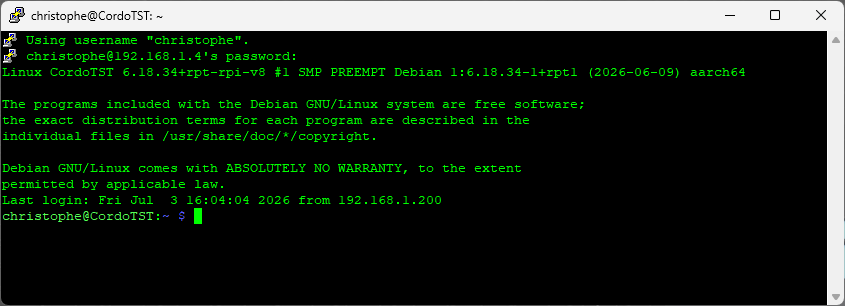 Génial, la connexion au Raspberry fonctionne, on va pouvoir continuer !
Pour que votre serveur DNS puisse être tout le temps retrouvé par les appareils qui l’utiliseront, il est indispensable qu’il ait toujours la même adresse IP sur votre réseau. Pour que ça soit le cas il faut aller dans les paramètres de votre box ou votre routeur dans la rubrique DHCP. Voir la documentation de votre appareil pour savoir comment faire. C’est globalement très simple et tous les fabricants de routeurs ou les opérateurs expliquent comment faire. Au pire il y a l’IA. Dans notre cas on a forcé cette adresse à 192.168.1.4. Ainsi à chaque redémarrage notre Raspberry aura toujours la même adresse.
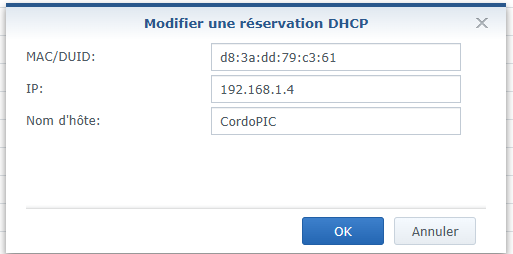 Il est important d'attribuer une adresse IP fixe à notre serveur Ca se fait via la fonction DHCP de la box ou du routeur
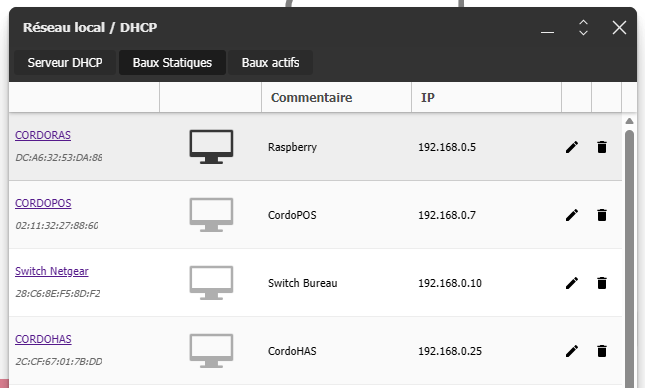 Par exemple la configuration d'un bail DHCP sur une Freebox
Votre serveur est joignable ? Il obtient toujours la même adresse IP ? Il est maintenant prêt à recevoir le logiciel AdGuard Home. L’intallation est très simple comme nous l’explique son site officiel. Après vous être connecté en SSH à votre serveur, tapez les commandes suivantes (Sans les guillemets) :
« sudo -s »
« curl -s -S -L https://raw.githubusercontent.com/AdguardTeam/AdGuardHome/master/scripts/install.sh | sh -s -- -v »
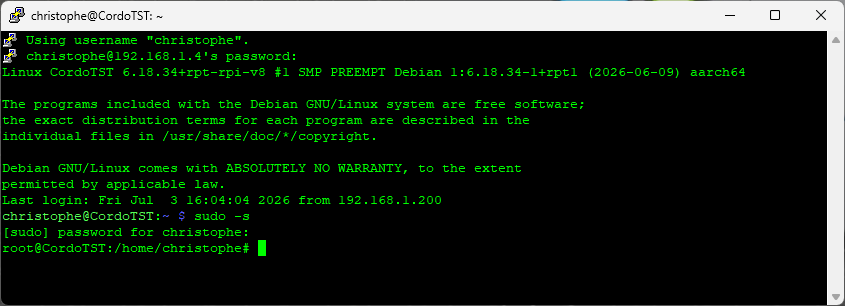 Passage en mode superutilisateur via la commande "sudo -s"
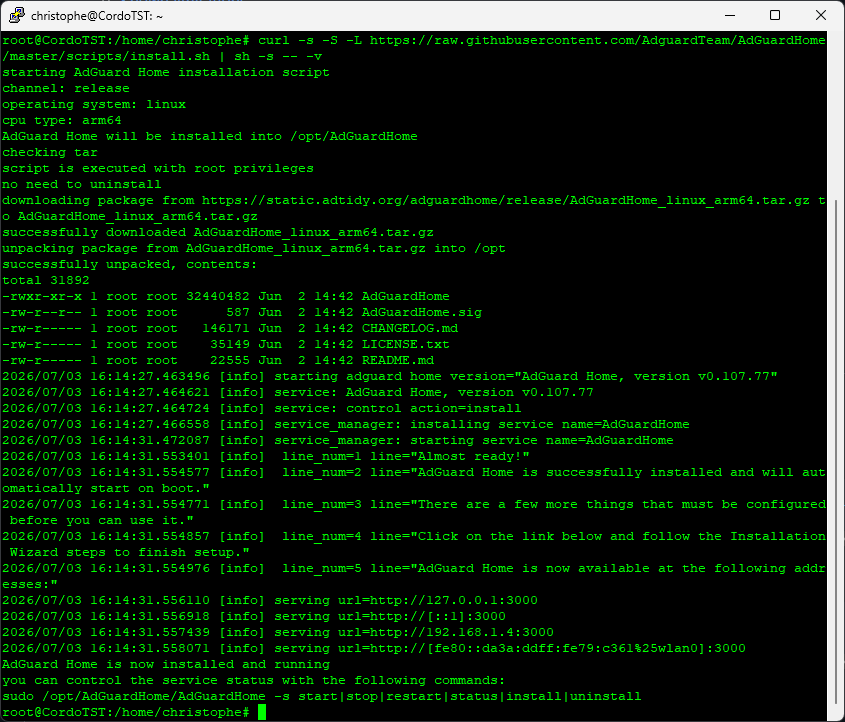 L'installation d'AdGuardHome se fait en une seule petite ligne
Le logiciel s’installe alors tout seul en quelques secondes. Après il suffit de se connecter dessus avec notre navigateur WEB via l’adresse : « http://x.x.x.x:3000 » (x.x.x.x correspond toujours à l’adresse de votre serveur). Après il suffit de valider les différents écrans successifs et ça devrait fonctionner.
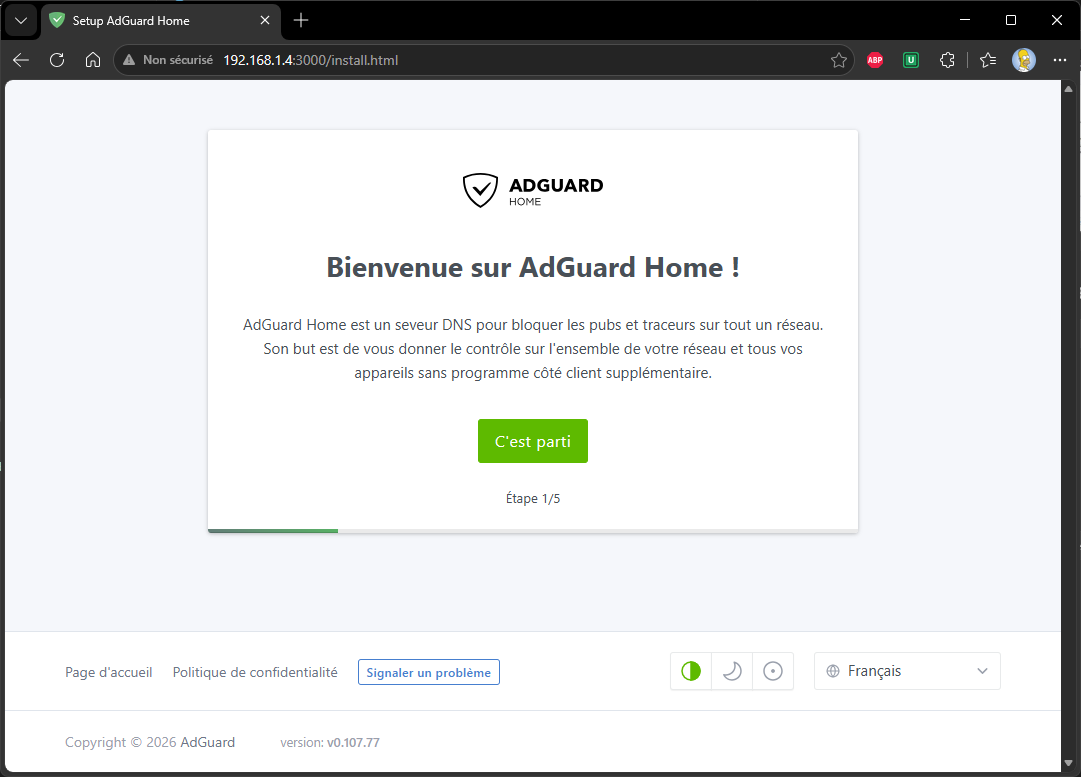 Configuration de base de votre futur serveur DNS Pour l'étape 2 il suffit de cliquer sur "Suivant"
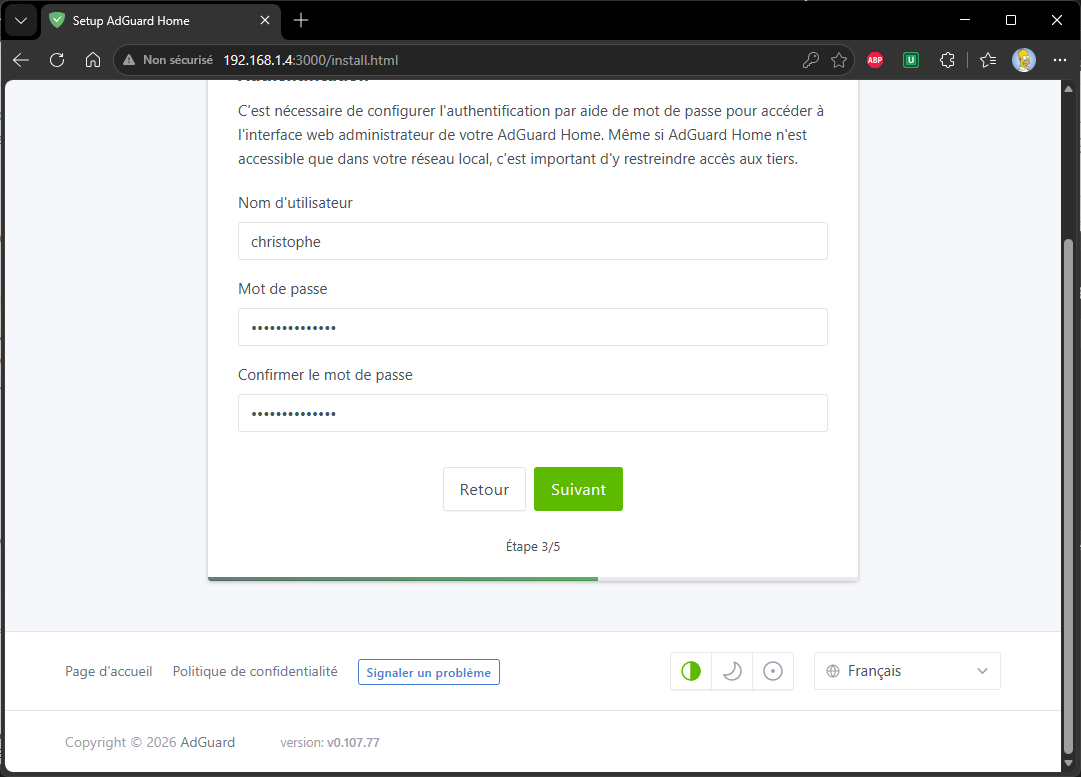 Il faut obligatoirement renseigner un compte pour l'administrer dans le futur Pour l'étape 4 il suffit de cliquer sur "Suivant"
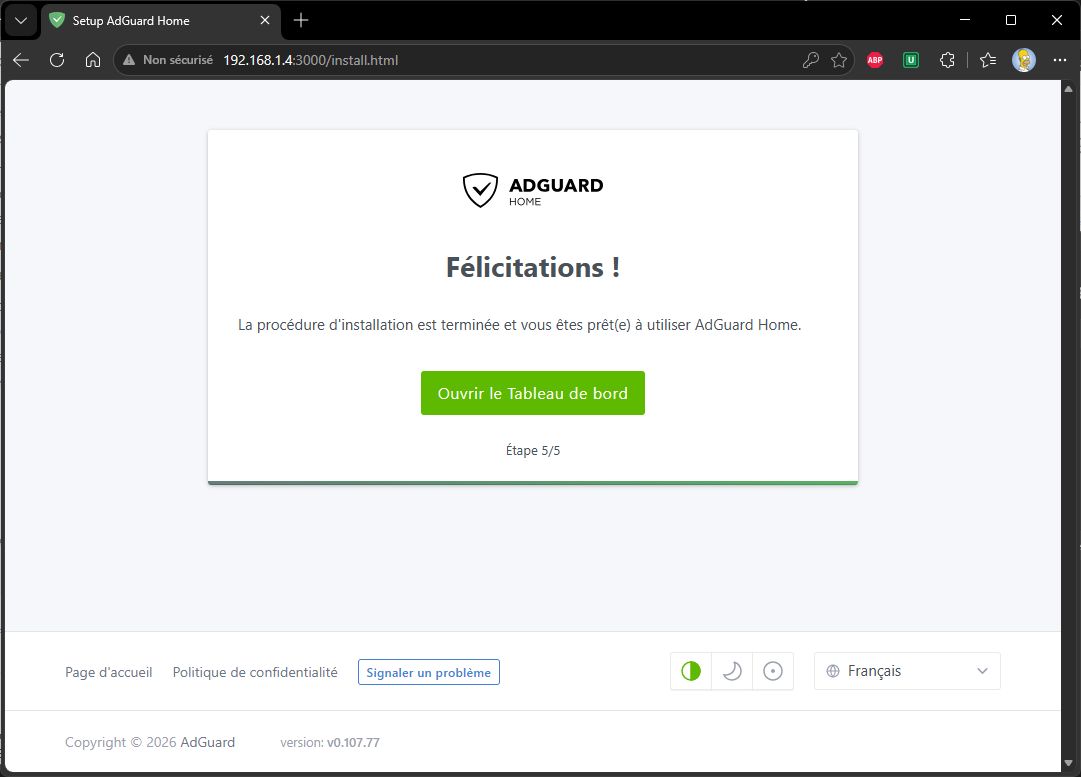 Tout semble être parfaitement fonctionnel
Ca y est, la dernière étape du tuto est en ligne ...
|
|
|
|