|
|
 |
|
 |
|
Bienvenue sur Smartphone France Windows Edition
Actuellement, 196 visiteurs en ligne |
|
Vous utilisez un bloqueur de publicités ? Félicitations :)
|
| Installez votre propre serveur DNS à la maison 3/3 |
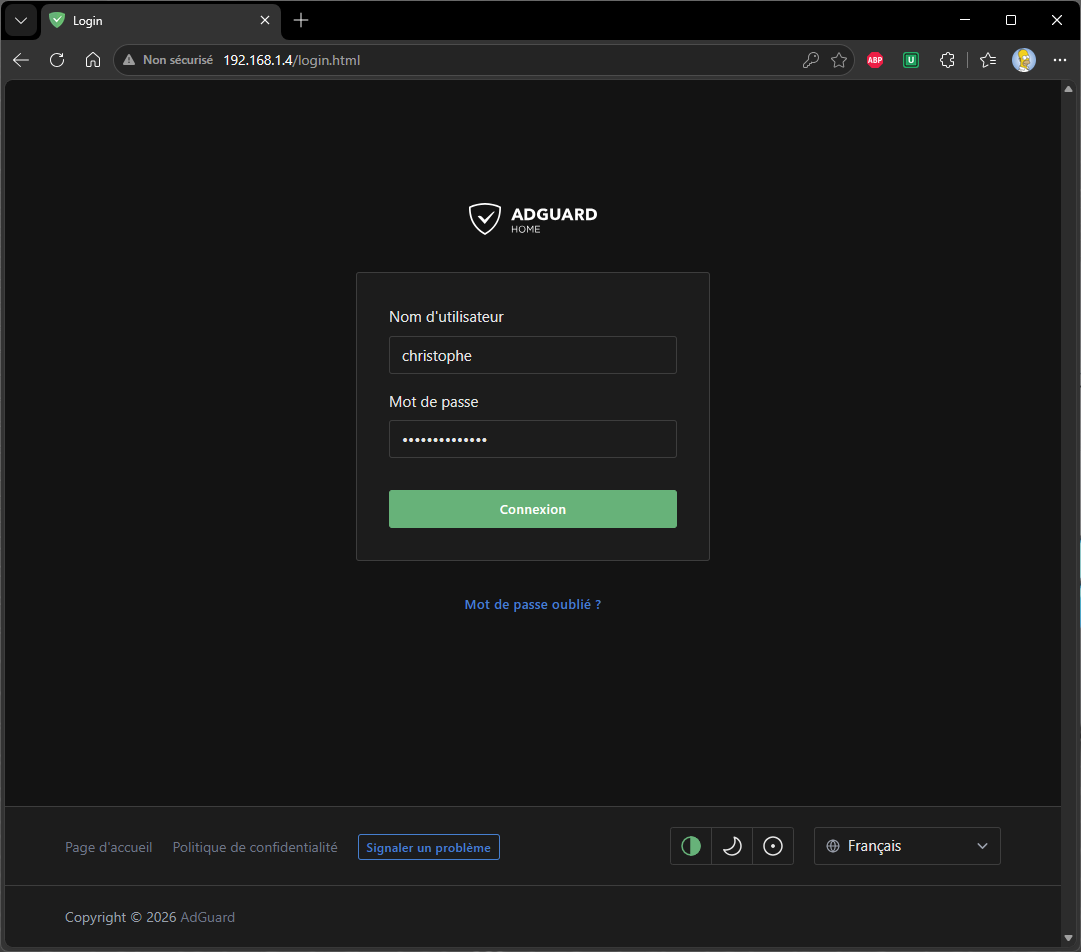 Ecran de connexion, il faut utiliser les informations saisies à l'installation
Précédemment nous vous avons expliqué installer Linux sur un Raspberry Pi Zero 2W & installer le logiciel AdGuard sur le Raspberry Pi précédemment configuré, dans cet ultime chapitre de notre tuto dont le but est d’installer votre propre serveur DNS filtrant à la maison, nous allons voir comment configurer le logiciel AdGuard Home, le cœur de notre serveur DNS personnel. Si nous avons utilisé un type de serveur particulier car petit, pas cher et quasiment pas d’électricité, il est bien sûr possible d’utiliser n’importe quel autre ordinateur, AdGuard Home s’installant aussi bien sur Linux que sur Windows et même sur MacOS. Le truc est juste que le serveur soit en fonctionnement H24 afin qu’il puisse rendre service à tous vos terminaux numériques qui auront besoin de lui.
Pour rappel dans le précédent épisode nous vous avons expliqué comment retrouver votre serveur DNS sur le réseau et comment lui donner une adresse IP fixe via votre box par exemple. Dans notre cas personnel le serveur avait l’adresse 192.168.1.4 et était donc accessible via votre navigateur WEB habituel via l’adresse « http://192.168.14 ». Bien sûr cette adresse doit être adaptée à votre configuration personnelle. En nous connectant à cette adresse on se retrouve logiquement sur l’écran de connexion de votre serveur DNS. Dans ce premier écran il faut saisir le couple identifiant + mot de passe que vous avez configuré dans l’étape précédente. Gardez bien cette information en lieu sûr même s’il est possible de réinitialiser celui-ci en allant modifier à la main les fichiers de configuration du logiciel AdGuard Home.
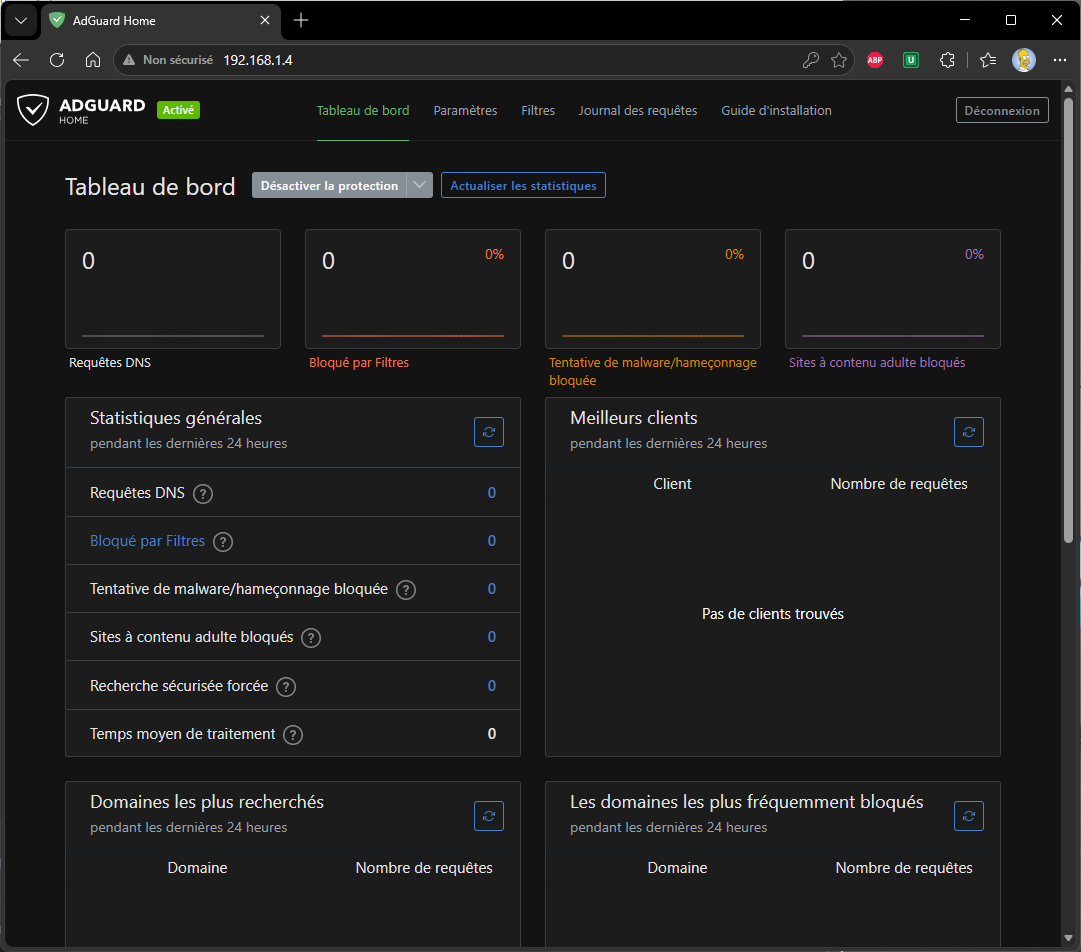 Ecran principal du serveur DNS AdGuard Home
Ensuite ce sont différents écrans de configuration qui vous sont proposés via le menu « Paramètres ». Pour le moment on ne change rien, on se contente de regarder ce qu’ils proposent :
- Les paramètres généraux
- Les paramètres DNS
- Les paramètres de chiffrement
- Les paramètres des clients
- Les paramètres DHCP
C’est via ces différents écrans que se fait le paramétrage de votre serveur. En règle générale ce sont des paramètres qu’on modifie très rarement. On le fait au début et après ça fonctionne tout seul pendant des années.
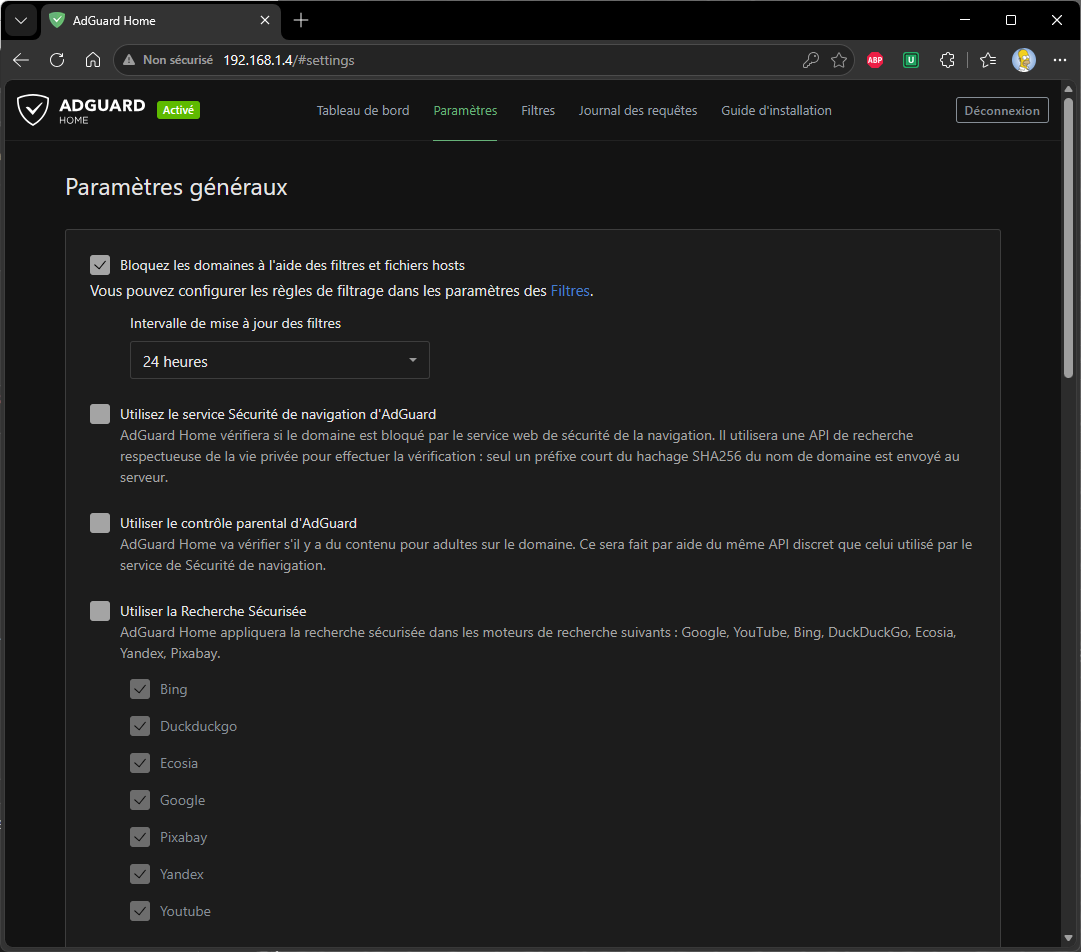 Les paramètres généraux - On peut laisser tout par défaut pour le moment
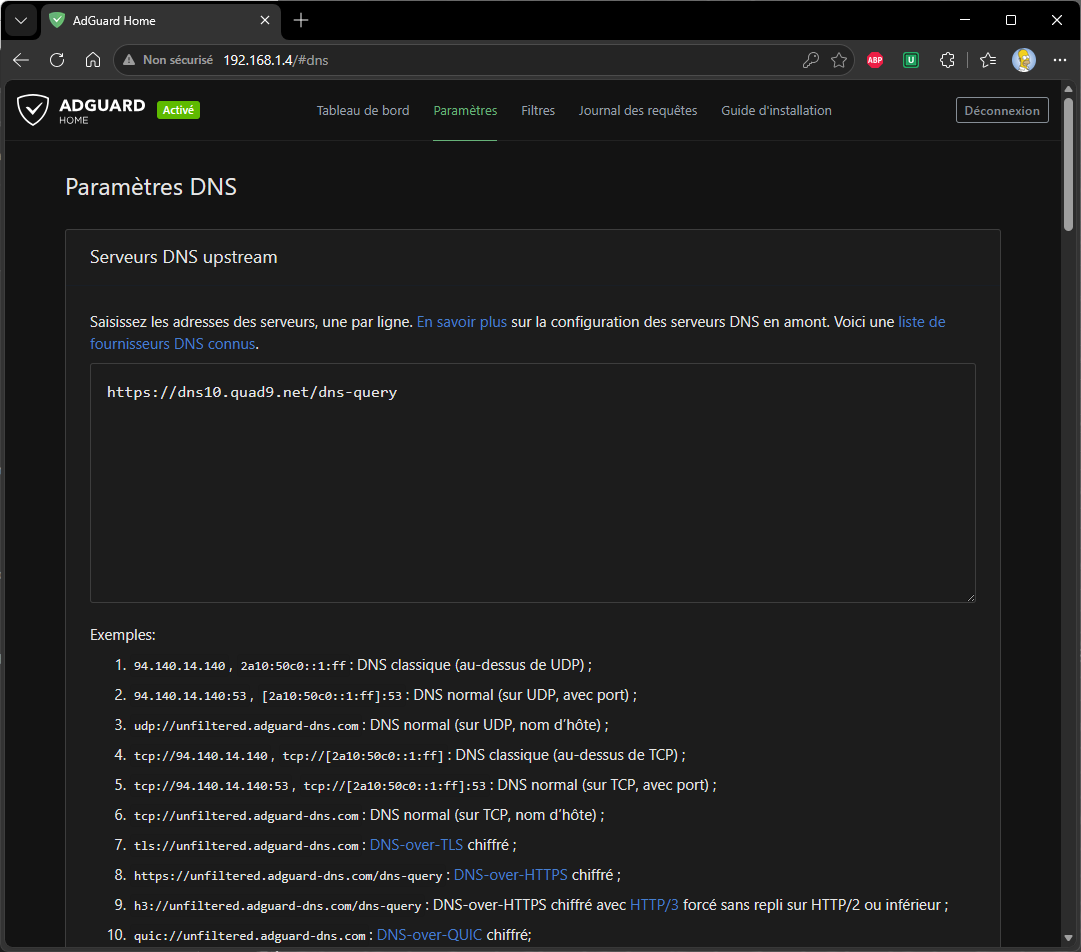 Les paramètres DNS - On peut laisser tout par défaut pour le moment
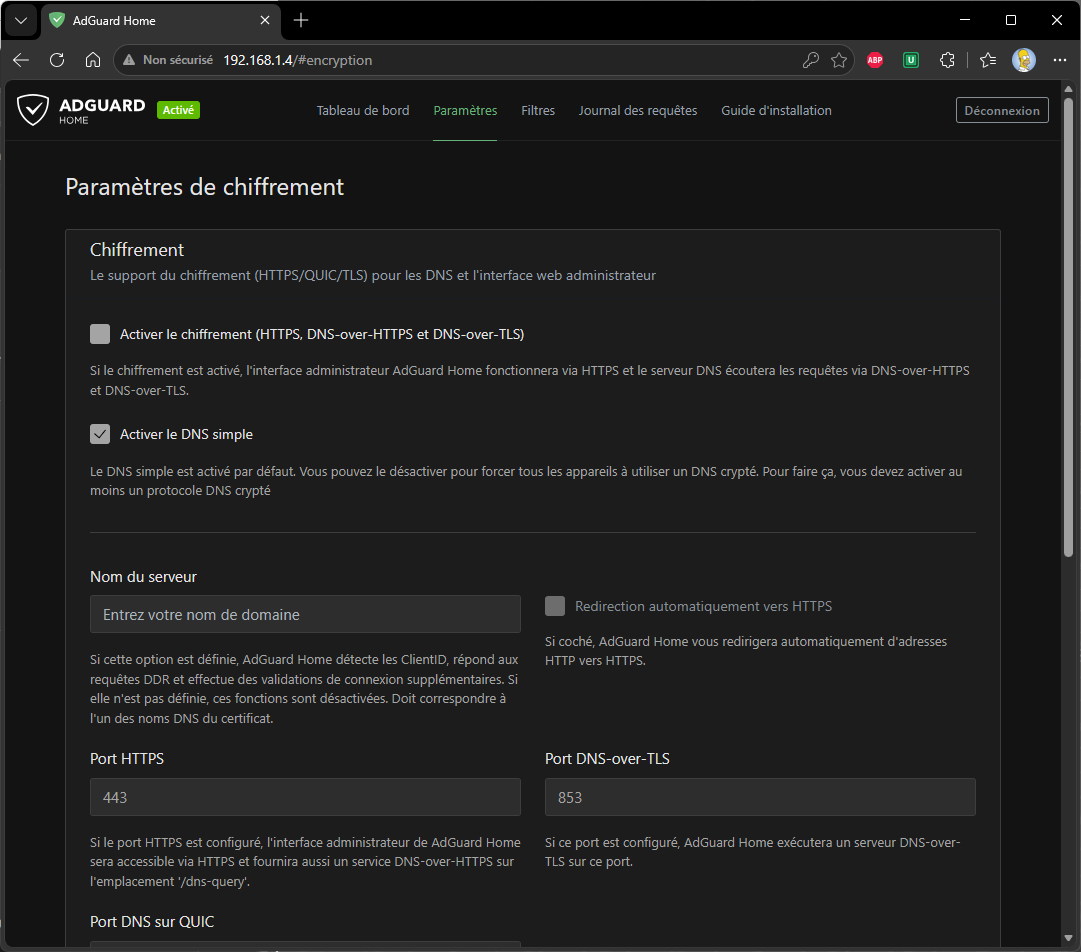 Les paramètres de chiffrement - Uniquement pour les utilisateurs avancés
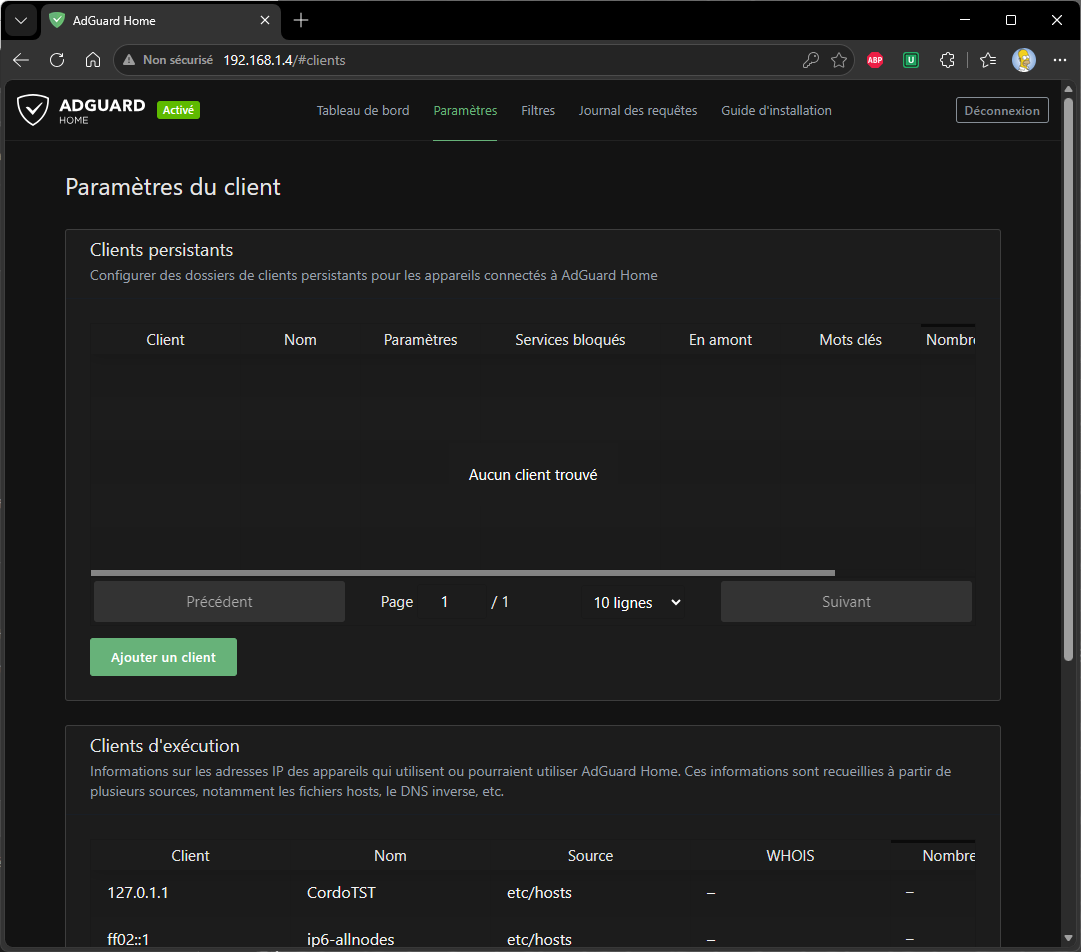 Les paramètres du client - On peut laisser tout par défaut pour le moment
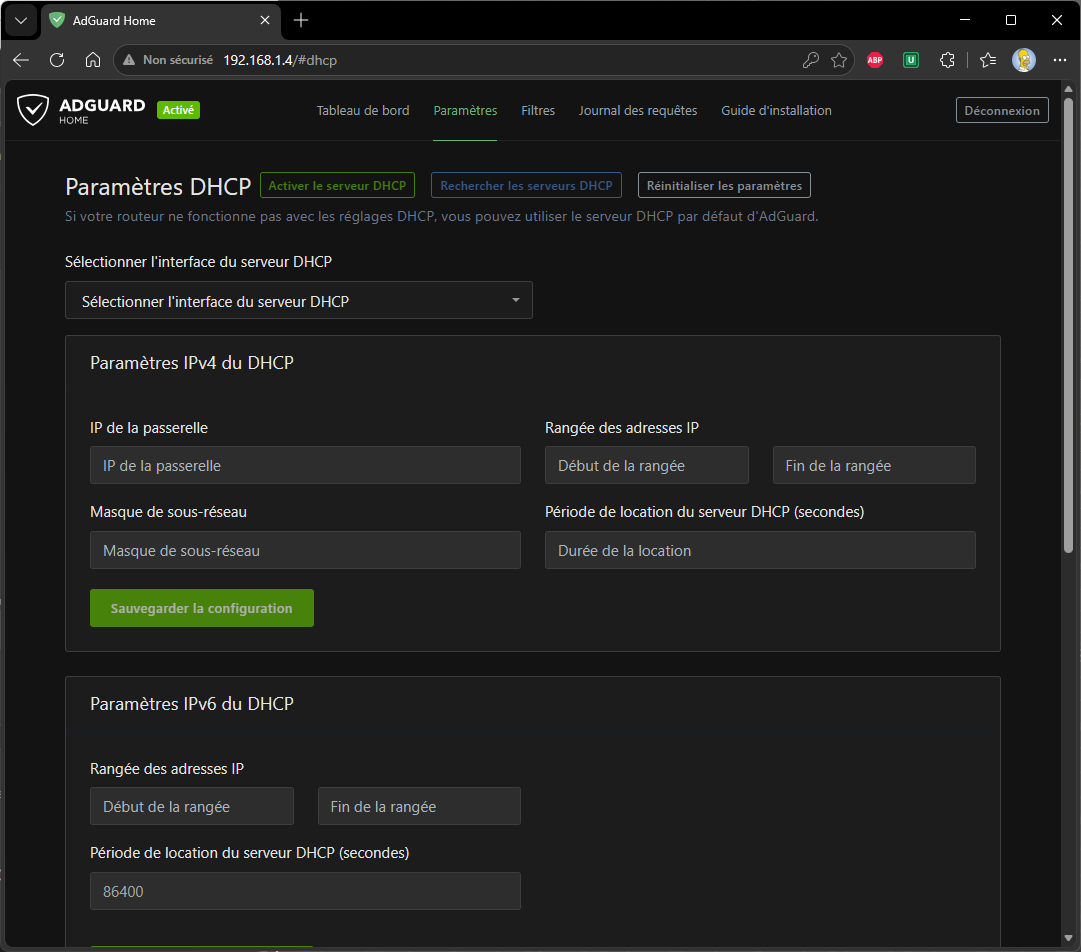 Les paramètres DHCP - Ne pas activer car votre réseau en possède déjà un
Si les paramètres généraux peuvent dans un premier temps être laissés tels quels, les paramètres des listes de filtrage méritent en revanche d’être optimisés. De base nous vous conseillons de supprimer toutes les listes déjà configurées afin de sélectionner les vôtres. Après avoir supprimé les listes initialement configurées en cliquant sur la corbeille de chaque ligne, il faut cliquer sur le bouton « Ajouter liste de blocage » afin d’en sélectionner de nouvelles. A ce moment là une boite de dialogue s’ouvre et vous propose différentes listes. Nous vous recommandons celles-ci :
- AdGuard DNS filter – La liste principale d’AdGuard Home
- HaGeZi's Pro Blocklist – Una liste complémentaire intéressante
- HaGeZi's Windows/Office Tracker Blocklist – Pour bloquer l’espionnage de Microsoft
A noter qu’il est bien sûr possible de modifier la sélection de ces listes à tout moment. Ces listes sont mises à jour quotidiennement par la communauté et votre serveur DNS les mettra lui-même à jour tout seul, tous les jours. Après cette configuration de base, votre serveur DNS est prêt à être utilisé. Il faut donc configurer vos terminaux numérique ou votre box afin de leur dire d’utiliser ce serveur DNS. Pour çà l’interface WEB de votre serveur DNS vous donne quelques explications.
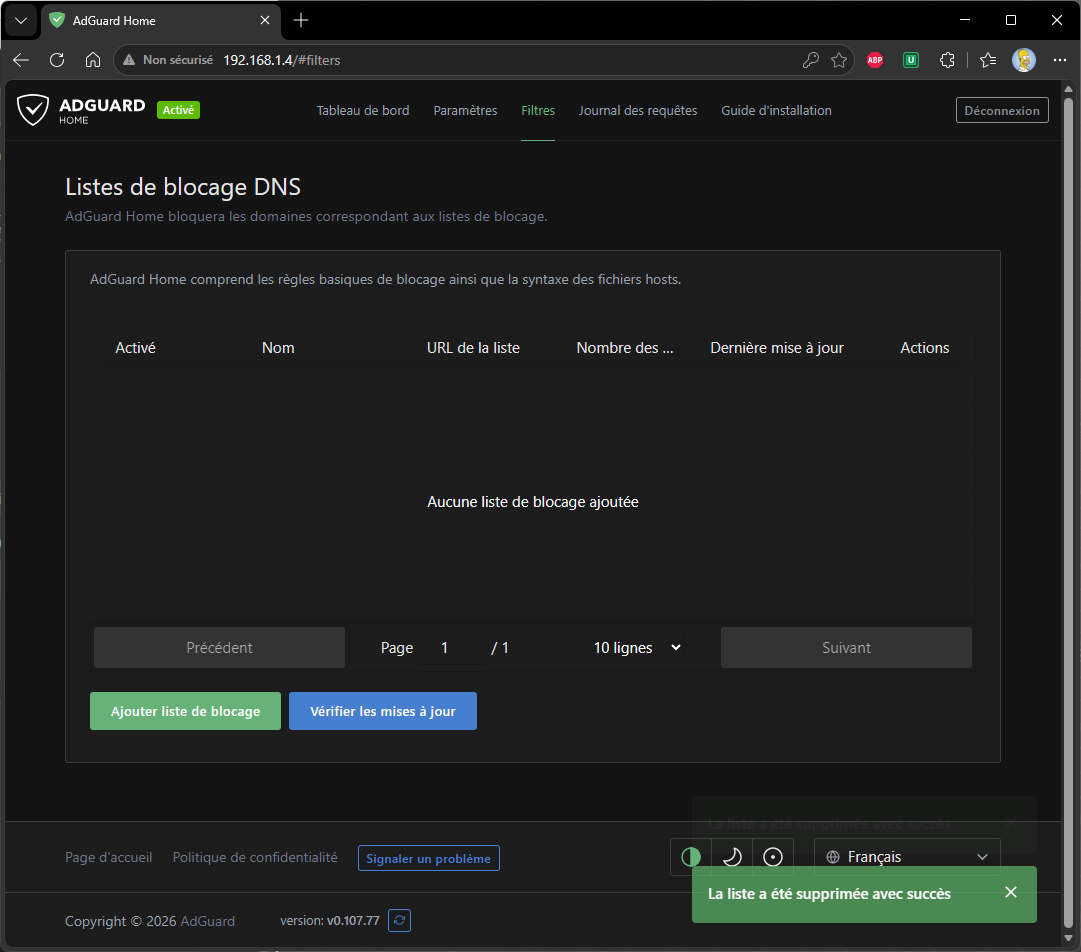 Liste de blocage DNS - Effacez celles par défaut, on va voir comment en ajouter
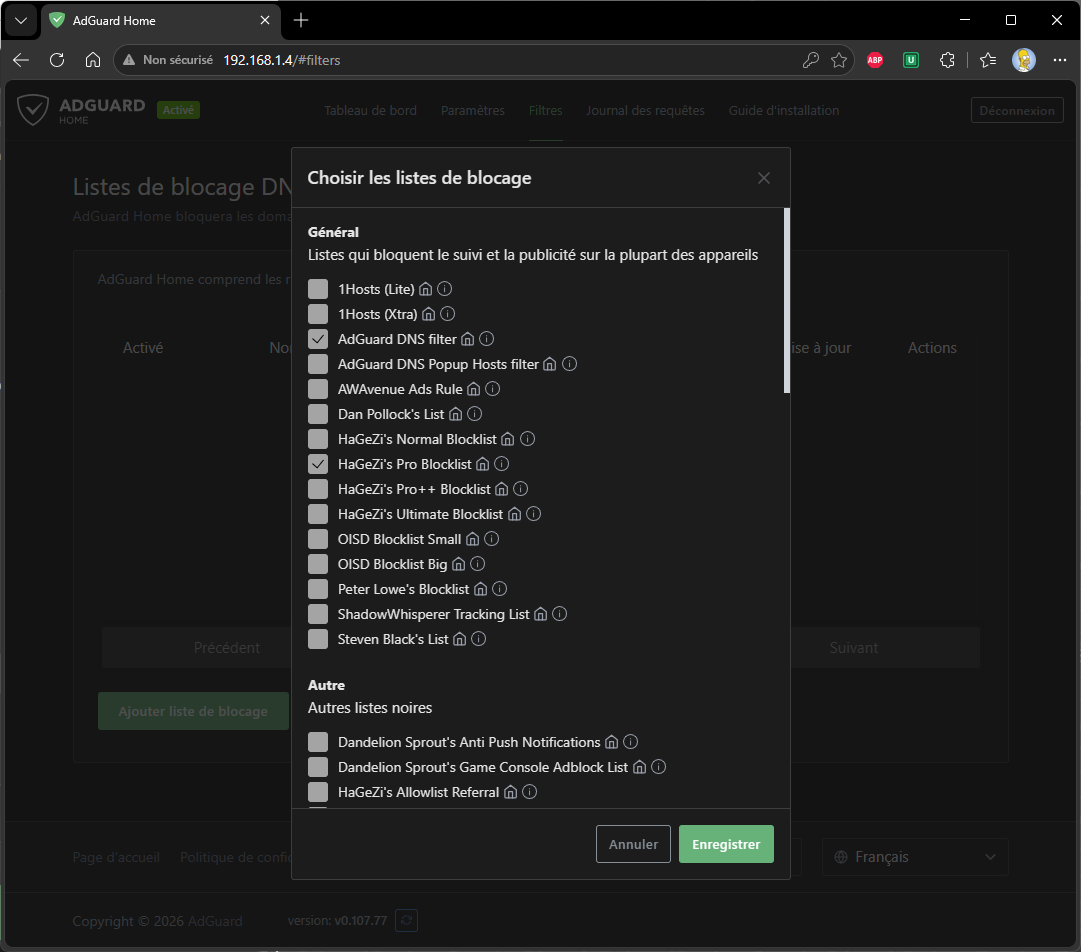 C'est justement sur cet écran qu'on choisit les nouvelles listre de filtrage à ajouter
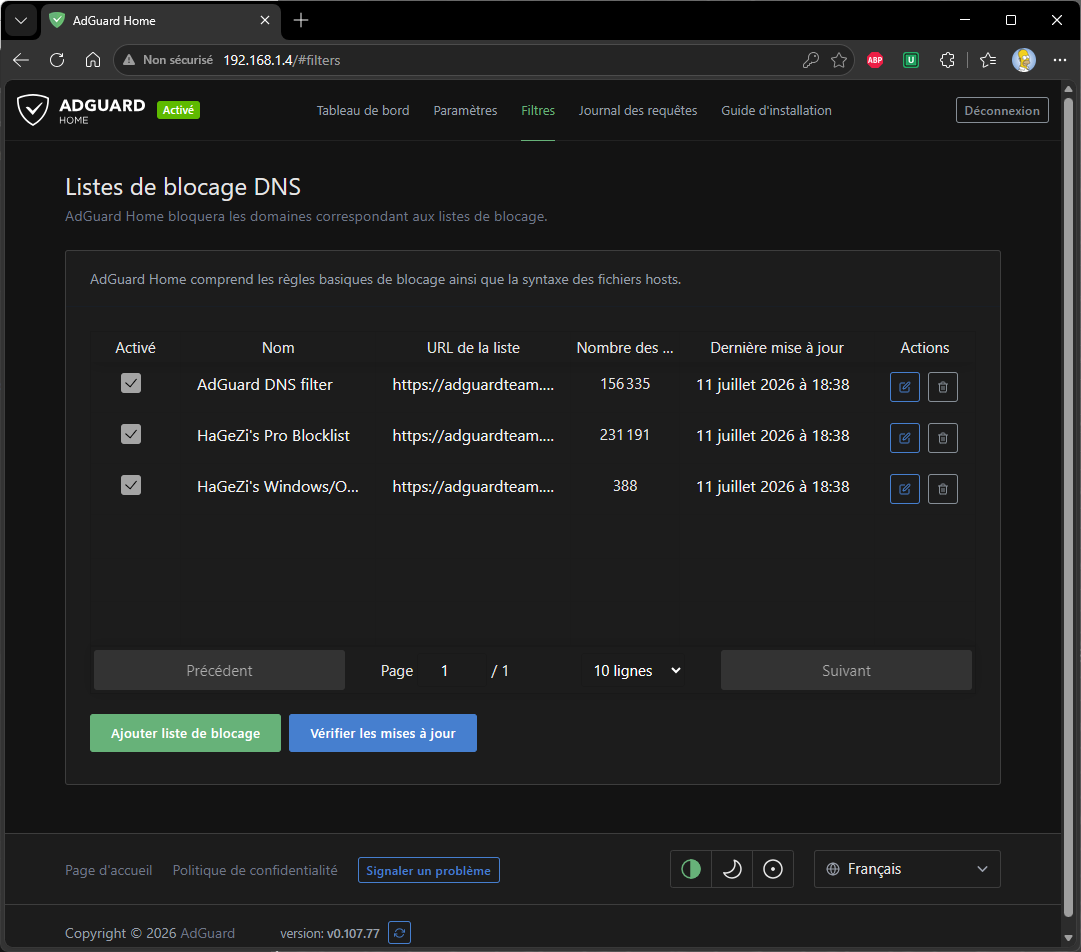 Ca y est, le nouvelles listes de filtrage sont en place
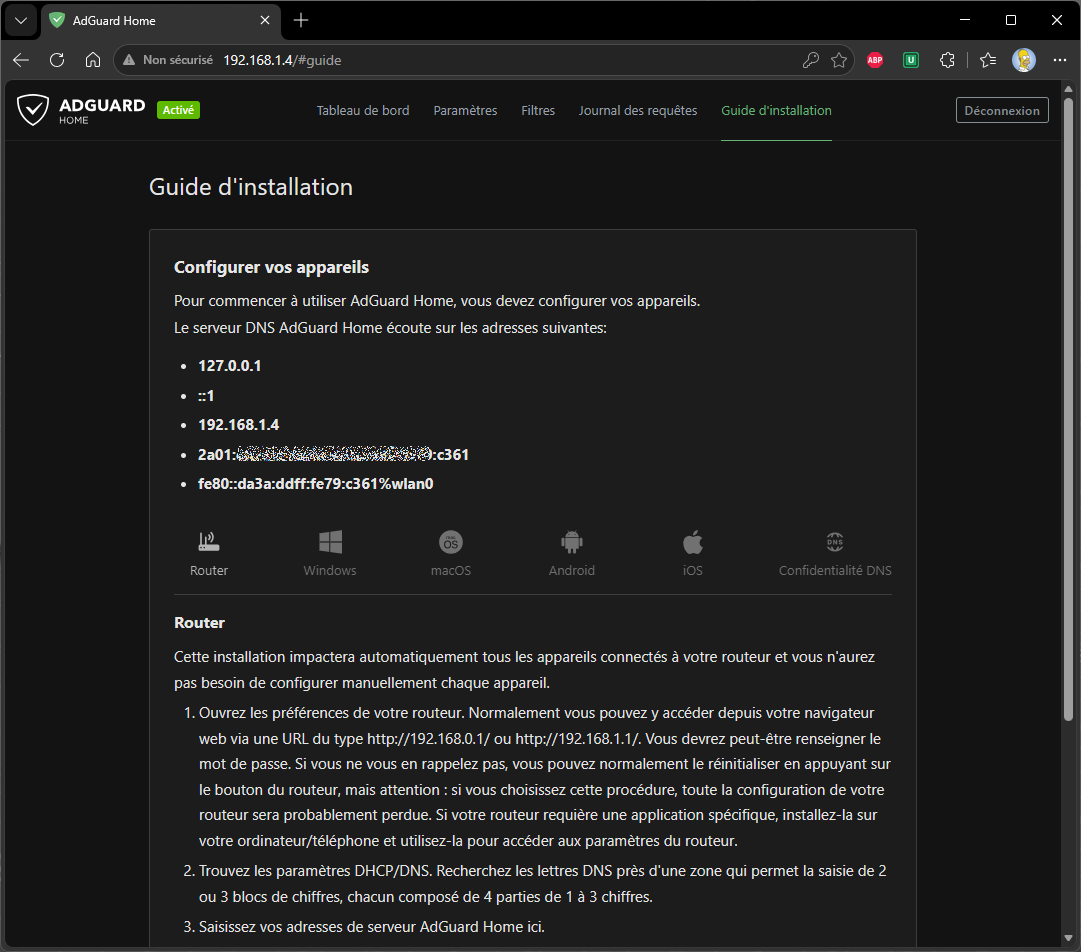 Informations réseau de votre serveur et explications sur configuration routeur
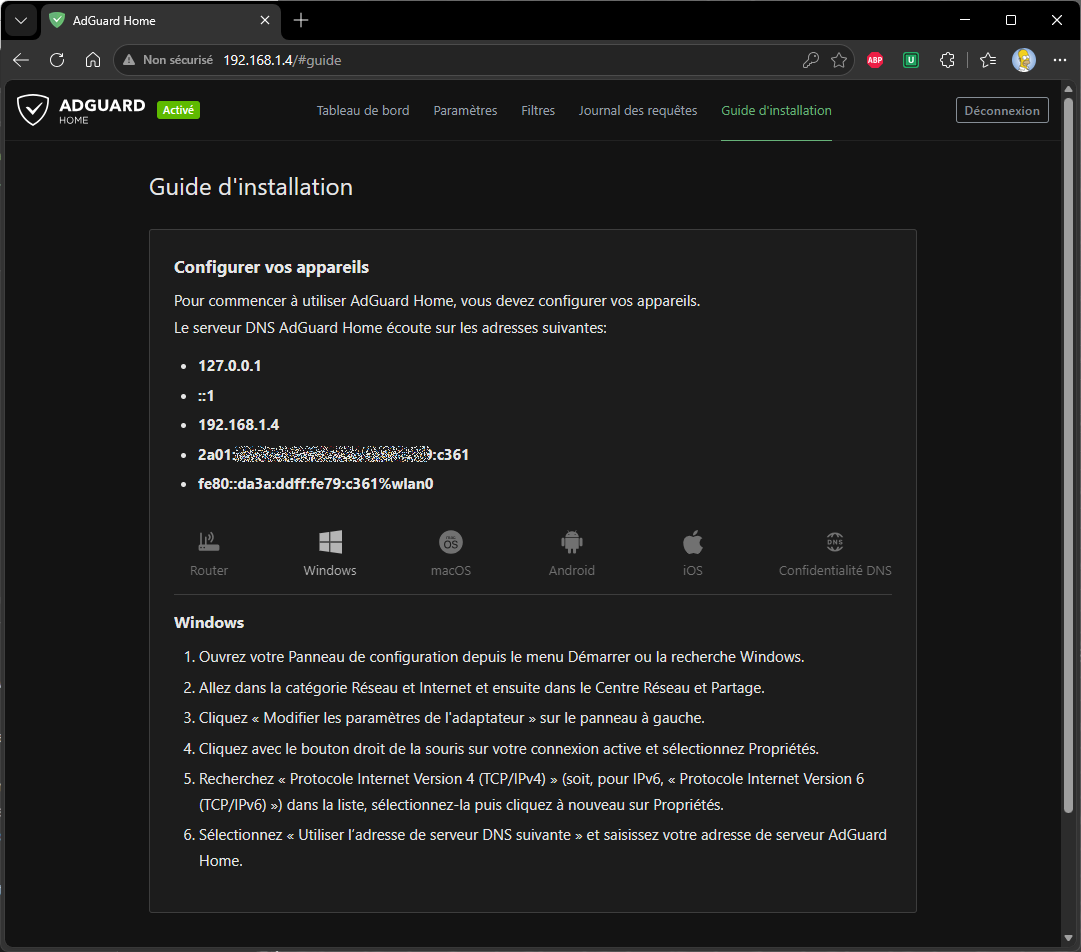 Informations réseau de votre serveur et explications sur configuration clients Windows
Pour fonctionner votre serveur DNS a besoin d’autres serveurs DNS. Dans le jargon technique on appelle ça des redirecteurs. Nous vous recommandons d’en sélectionner plusieurs afin d’être certains que ça fonctionne toujours. Voici la petite liste de ceux que nous vous recommandons pour commencer :
# Serveurs principaux

tls://1.0.0.1

tls://8.8.4.4

tls://9.9.9.10

h3://dns.quad9.net/dns-query

h3://dns.adguard.com/dns-query

h3://cloudflare-dns.com/dns-query
Ces serveurs se configurent dans l’écran « Paramètres / Paramètres DNS ». Il faut copier ces données dans la case « Serveurs DNS upstream ». Ensuite vous pouvez cliquer, plus bas sur la page sur le bouton « Tester les upstreams » pour vérifier que tout est fonctionnel. Ensuite ne pas oublier de cliquer sur « Appliquer » pour sauvegarder votre nouvelle configuration. Pourquoi avoir mis ces lignes en particulier ?
- tls://1.0.0.1 – Utilisation avec le protocole chiffré TLS d’un serveur DNS Cloudflare de secours
- tls://8.8.4.4 – Utilisation avec le protocole chiffré TLS d’un serveur DNS Google de secours
- tls://9.9.9.10 – Utilisation avec le protocole chiffré TLS d’un serveur DNS Quad9 de secours
- h3://xxx.xxx.xx/dns-query – Le même type de chose mais avec le protocole chiffré HTTPS 3
L’utilisation de protocoles chiffré permet de rendre vos requêtes DNS totalement invisibles par rapport à votre prestataire Internet. Il ne sait plus quels sites ou services vous visitez. Le fait d’en mettre plusieurs est d’assurer une certaine tolérance de panne et de ne pas confier à un même fournisseur DNS, l’intégralité de vos demandes.
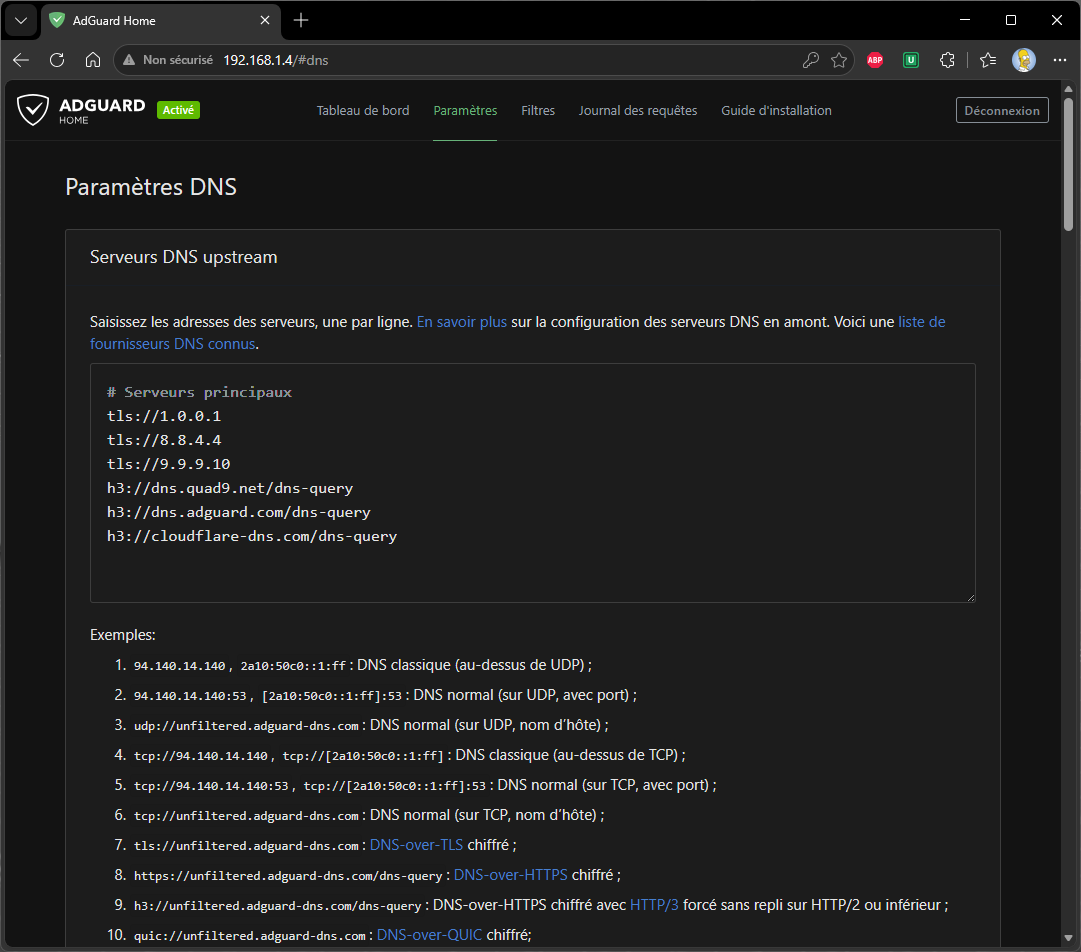 Configuration des serveurs DNS externes à utiliser
Une fois votre serveur DNS correctement configuré et vos terminaux numérique (Smartphones, Ordinateurs, Tablettes, ...) également configurés pour utiliser votre nouveau serveur DNS, il suffit de vous rendre sur la page principale de votre serveur DNS pour avoir une liste des requêtes qui ont été effectuées. Si cette liste n’est pas vide, c’est que ça fonctionne. Après cette prise en main initiale, charge à vous d’aller plus loin pour exploiter pleinement les énormes possibilités d’AdGuard Home. Exploiter pleinement le produit demande un certain temps mais quand on commence à comprendre comment fonctionne ce produit qui pour rappel est totalement gratuit et opensource, on peut faire beaucoup de choses. Par exemple pour le DNS privé de Smartphone France, nous avons configuré la fonctionnalité de chiffrement qui permet de l’utiliser en mode DoT / DNS over TLS et DoH / DNS over HTTPS qui permet aux clients qui l’utilisent de le faire de manière sécurisée et chiffrée. Pour rappel de base le protocole DNS est vraiment basique et totalement en clair ce qui fait que n’importe qui sur le même réseau peut intercepter toutes les demandes et les réponses gérées par un serveur DNS.
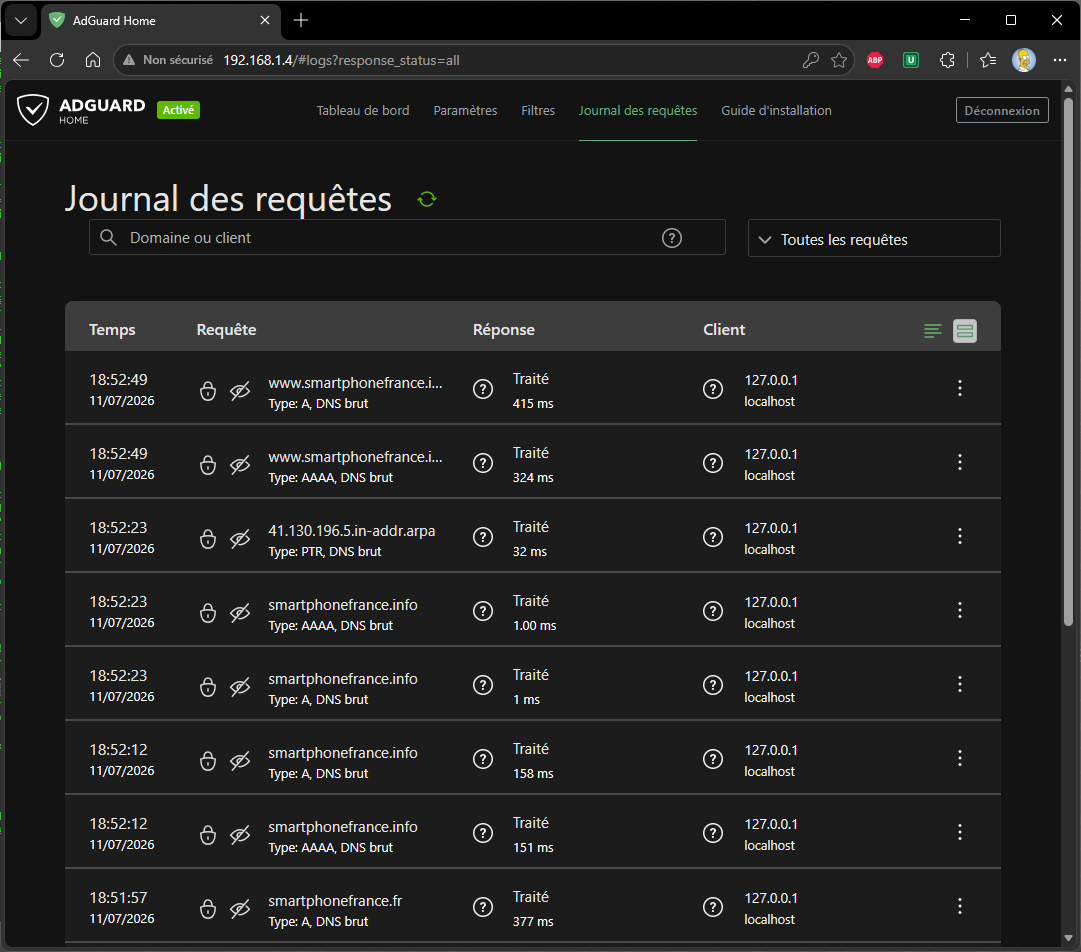 Journal de connexion pour vérifier que tout fonctionne parfaitement
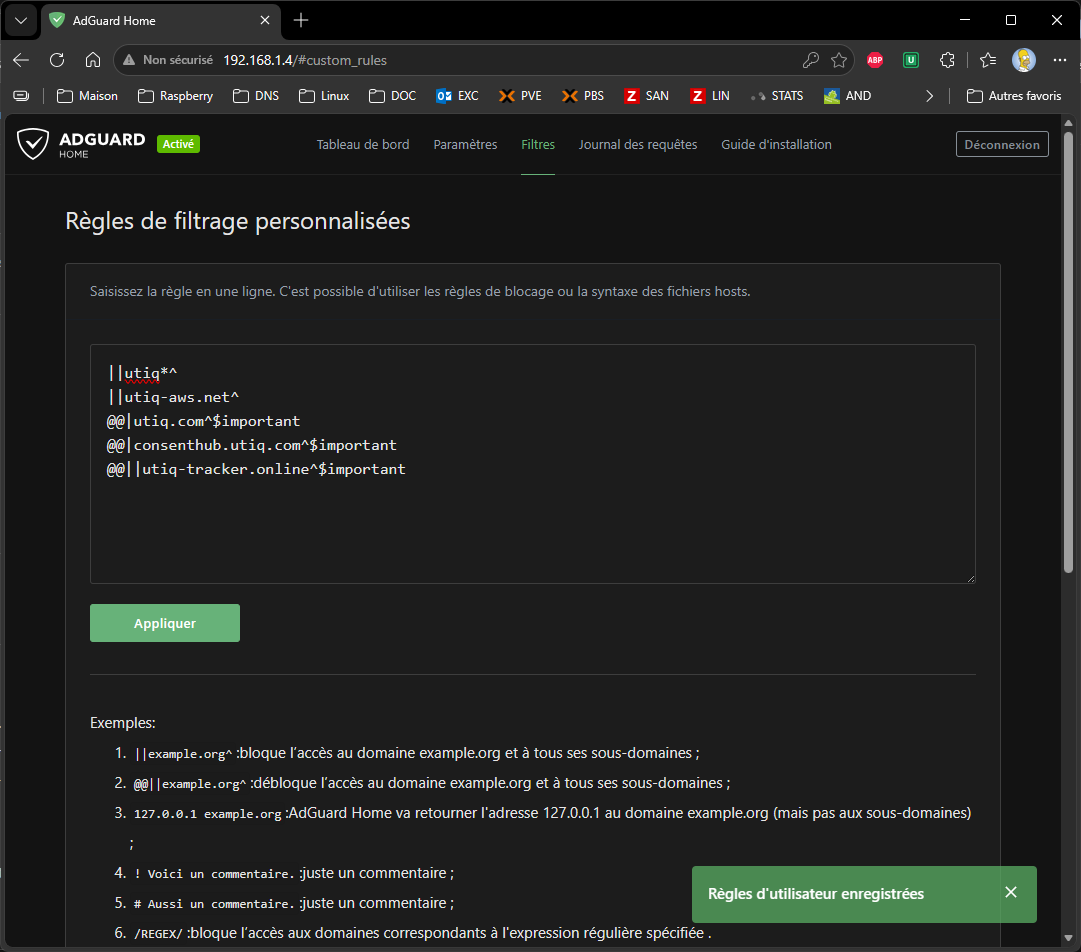 Règles de filtrage personalisées pour Utiq par exemple
Si dans les 3 épisodes de ce tuto nous avons configuré de manière basique un serveur DNS complet, il faut justement se rappeler que c’est un serveur. Il convient donc de suivre régulièrement ses mises à jour. Pour ça il existe de très nombreux tutos sur Internet. C’est normalement accessible à tous. Les mises à jour d’AdGuard Home sont quant à elles très simples, il suffit de se connecter sur l’interface WEB et si une à jour est proposée, un bouton s’’affiche et il suffit de cliquer dessus pour que la mise à jour s’effectue.
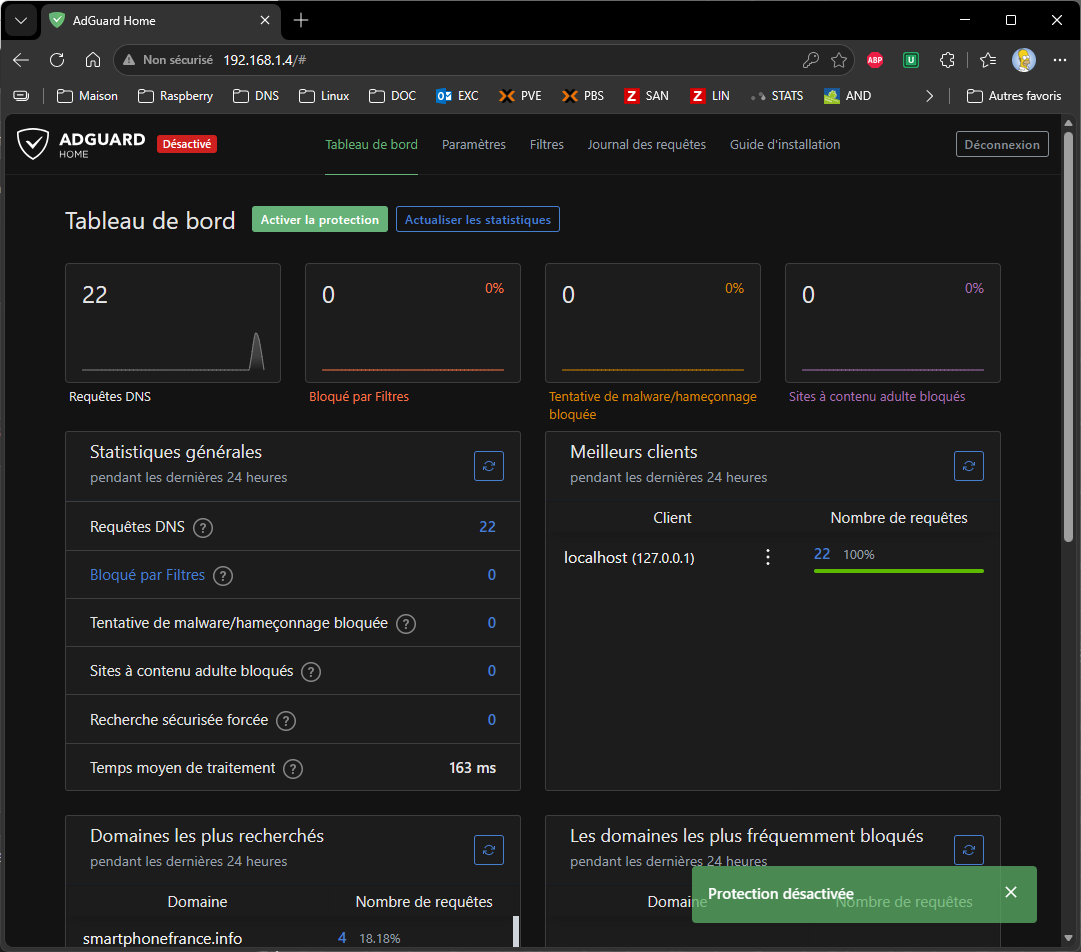 Il est possible d'activer / désactiver facilement le filtrage
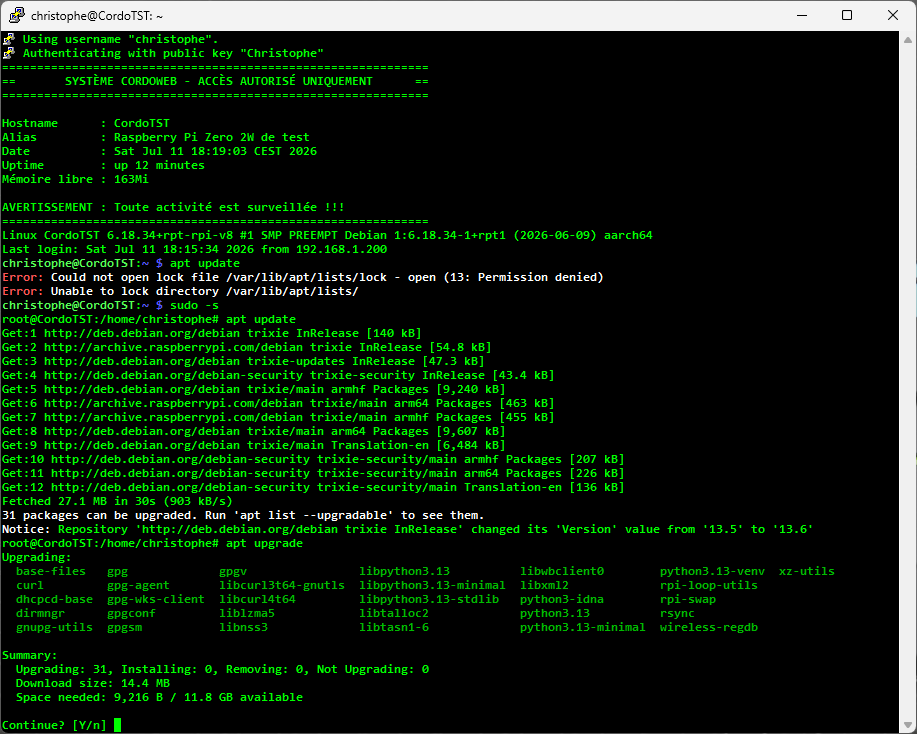 C'est un véritable serveur Linux. Il faut donc le mettre à jour !
Dernier petit conseil : Si nous avons tenté de vous montrer comment installer un serveur DNS AdGuard Home, une bonne configuration réseau intègre systématique 2 serveurs DNS. En installer un second est donc recommandé. De notre côté c’est donc un vieux Raspberry Pi Zero W qui sert de serveur DNS secondaire alors que le serveur DNS principal est configuré sur le Raspberry Pi 4 que nous utilisons pour notre domotique. Ces 2 serveurs fonctionnant H24, ils sont parfaits pour ce rôle. A noter que le Raspberry Pi Zero W étant très peu énergivore qu’il est alimenté par une prise USB de notre Freebox Mini 4K.
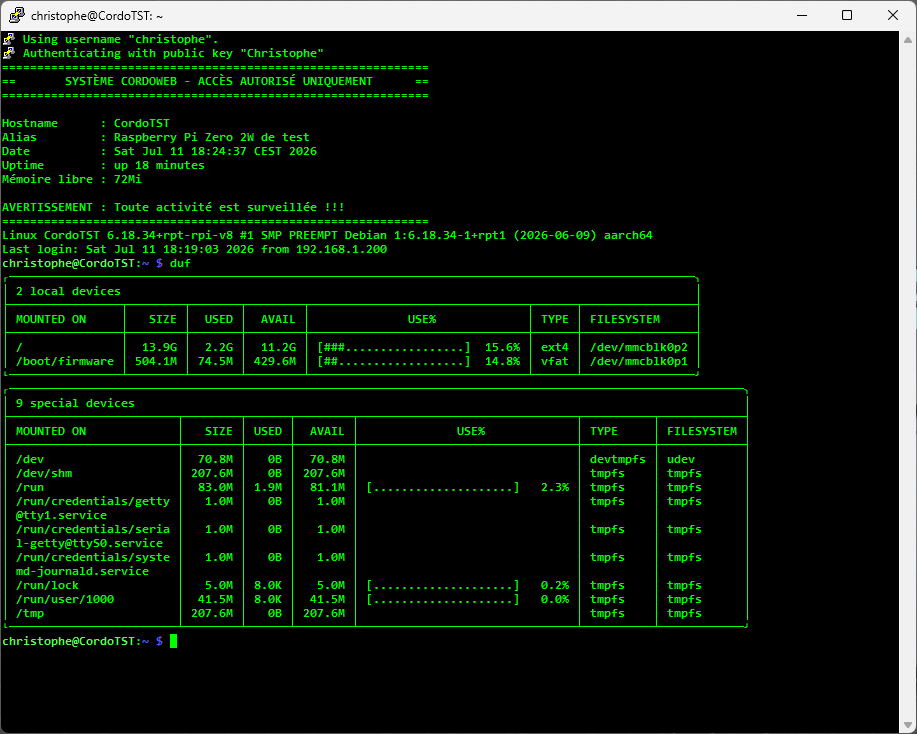 Tout va bien, il y a assez d'espace disque :)
|
|
|
|